
Element-scoped View Transitions で要素ごとに View Transition を実行する
`document.startViewTransition()` の遷移はドキュメント全体で 1 つしか実行できず、ページ全体の上に描画されます。`element.startViewTransition()` を使うと、遷移を特定の要素に限定して、複数の遷移を同時に実行できます。この記事では、2 つのリストを同時にアニメーションさせる例を通じて基本的な使い方を紹介します。
View Transition API を使うと、ページ遷移の際のアニメーションを簡単に実装できます。View Transition API はブラウザが自動でスナップショットを取得し、DOM の更新前後の状態を比較してアニメーションを生成します。
document.startViewTransition() のコールバック関数内で DOM を更新すると、DOM の更新に伴うアニメーションが自動で実行されますが、ドキュメント全体に対して 1 つしか実行できないためいくつかの制約があります。
たとえば、遷移中にページを操作できない、複数の遷移を同時に実行できない、ポップオーバーのように手前に表示したい要素が隠れるといった問題があります。
Element-scoped View Transitions は、
element.startViewTransition() で View Transition を特定の要素のサブツリーに限定する機能です。この記事では、2 つのリストを同時にアニメーションさせる例を通じて基本的な使い方を紹介します。
2026 年 10 月 10 日現在、Element-scoped View Transitions は Chrome 147 で実装済みです。
ドキュメント全体の View Transition の課題
まずは従来の document.startViewTransition() で何が起きるのかを確認しましょう。以下のように 2 つのリストがあり、それぞれのボタンを押すと先頭の項目を末尾へ移動するアニメーションを実行します。
<section>
  <button type="button" data-list="list1">先頭を末尾へ</button>
  <ul id="list1">
    <li>Apple</li>
    <li>Banana</li>
    <li>Cherry</li>
    <li>Durian</li>
  </ul>
</section>
<section>
  <button type="button" data-list="list2">先頭を末尾へ</button>
  <ul id="list2">
    <li>Red</li>
    <li>Green</li>
    <li>Blue</li>
    <li>Yellow</li>
  </ul>
</section>
<button type="button" popovertarget="popover">ポップオーバーを切り替える</button>
<div id="popover" popover="manual">リストの上に表示されるポップオーバー</div>
各 li 要素には view-transition-name: match-element を指定し、要素ごとに別々のスナップショットとして扱われるようにします。match-element は要素の同一性をもとにブラウザが名前を自動で割り当てる値です。view-transition-class でクラスを付けると、*.item のようにまとめてアニメーションを指定できます。
li {
  view-transition-name: match-element;
  view-transition-class: item;
}

::view-transition-group(*.item) {
  animation-duration: 1s;
}
ボタンを押したときに document.startViewTransition() のコールバック関数内で DOM を更新します。これにより、ページ全体の遷移が開始されます。
function rotate(list) {
  list.append(list.firstElementChild);
}

for (const button of document.querySelectorAll("[data-list]")) {
  button.addEventListener("click", () => {
    const list = document.getElementById(button.dataset.list);
    document.startViewTransition(() => rotate(list));
  });
}
ポップオーバーを開いたまま、左のリストのボタンを押すと、次の動画のような挙動になります。
この動画では、次の 2 つの問題が起きています。
- 左のリストのアニメーション中に右のボタンをクリックしても、右のリストは変化しない
- 左のリストの項目がポップオーバーの上に描画され、ポップオーバーが隠れる
1 点目は、遷移中の疑似要素ツリーがドキュメントのルート(html 要素)に作られることが原因です。::view-transition 疑似要素はページ全体を覆い、遷移中のクリック対象はすべて html 要素になってしまいます。つまり、遷移中はページ全体がクリック操作できない状態になるのです。
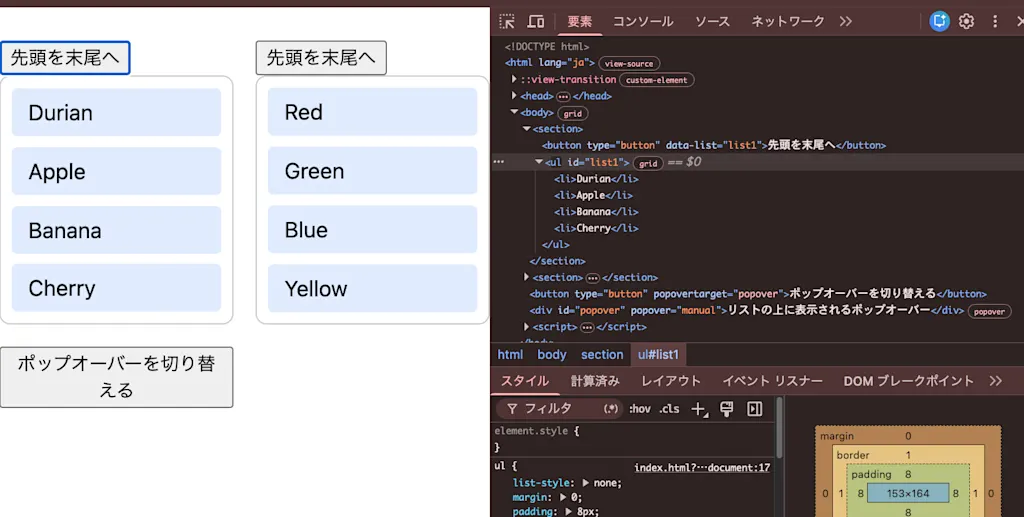
2 点目も同じ原因です。::view-transition 疑似要素はトップレイヤーを含むページ全体の上に描画されます。view-transition-name を持たないポップオーバーはページ全体のスナップショットの一部として扱われ、名前を持つ項目のグループはその上に重ねて描画されるため、ポップオーバーが項目の下に隠れてしまうのです。
また、次の動画のように左のリストのアニメーションが途中で打ち切られてしまうという問題もあります。
これは、ドキュメントで同時に実行できる View Transition が 1 つだけであることが原因です。2 つ目の遷移を開始した時点で 1 つ目の遷移はスキップされるため、アニメーションが途中で打ち切られ、DOM の更新だけが反映されます。
Explainer では、このようなドキュメント単位の遷移の問題として次の 4 点を挙げています。
- 独立した要素がお互いを意識せずに同時に遷移できない
- スクロールコンテナーのように、クリップや変形を持つ祖先の中で遷移を描画できない
- 更新処理の間、ページ全体の描画が一時停止する
- 遷移に参加していない要素を遷移の手前に描画できない
element.startViewTransition() で遷移を特定の要素に限定する
Element-scoped View Transitions では、document の代わりに任意の要素で startViewTransition() を呼び出します。先ほどのコードを以下のように変更します。
 for (const button of document.querySelectorAll("[data-list]")) {
   button.addEventListener("click", () => {
     const list = document.getElementById(button.dataset.list);
-    document.startViewTransition(() => rotate(list));
+    list.startViewTransition(() => rotate(list));
   });
 }
startViewTransition() を呼び出した要素はスコープ(または遷移ルート)と呼ばれます。スコープを指定すると、ブラウザは次のように動作します。
- スナップショットを取得する要素(
view-transition-nameを持つ要素)をスコープのサブツリーから探す - 更新処理の実行中に描画を一時停止するのはスコープのサブツリーだけになる
::view-transition疑似要素ツリーをhtml要素ではなくスコープの要素に作る
また、スコープの要素自身にも自動で view-transition-name: root が適用され、スコープ自体も遷移に参加します。スコープの要素をスナップショットの対象にしたくない場合は、view-transition-name: none を指定してオプトアウトできます。
遷移中のスコープには、要素の内側に独立したレイアウトの境界を作るレイアウト封じ込めが自動適用されます。通常の
display: inline の span など、レイアウト封じ込めが成立しない要素では遷移を開始できません。
引数や戻り値は document.startViewTransition() と同じです。ViewTransition オブジェクトの transitionRoot プロパティは html 要素ではなくスコープの要素を返すという違いがあります。
const transition = list.startViewTransition(() => rotate(list));
console.log(transition.transitionRoot); // <ul id="list1">
list.startViewTransition を使用したバージョンでは、次の動画のように 2 つのリストを同時にアニメーションさせることができます。また、ポップオーバーはリストの上に表示されたままです。
同時に実行できるのは、スコープが異なる遷移だけです。同じ要素で遷移の実行中に再び startViewTransition() を呼び出すと、実行中の遷移はスキップされ、新しい遷移に置き換えられます。例えば左のリストのボタンを素早く 2 回押すと、1 回目のアニメーションは途中で打ち切られます。
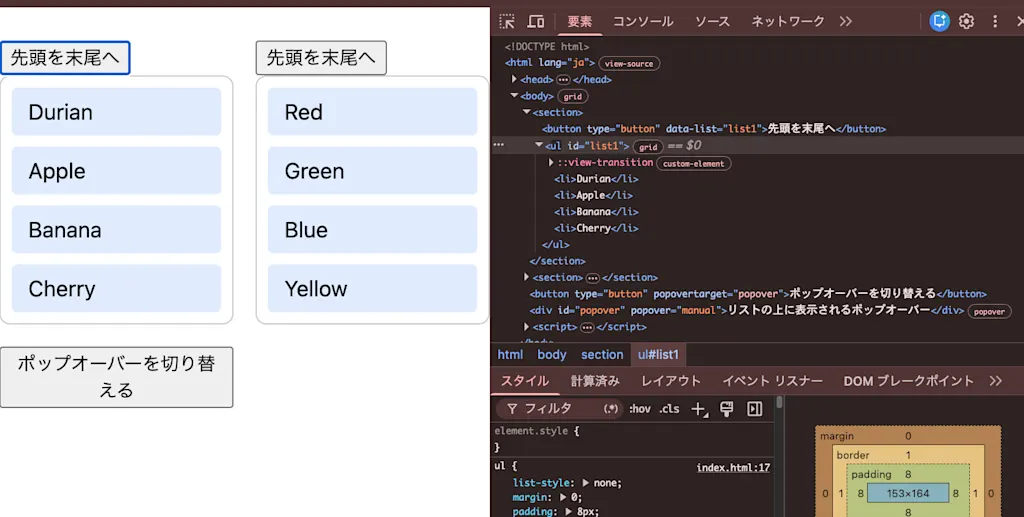
Chrome の Developer Tools を見ると、確かに ::view-transition 疑似要素ツリーはスコープに指定した ul 要素の中に作られていることが確認できます。
名前の衝突を防ぐ view-transition-scope プロパティ
view-transition-name はドキュメント内で一意である必要があります。同じコンポーネントが 1 ページに複数配置されると、名前が衝突して遷移がスキップされてしまいます。基本的には match-element のようにブラウザが自動で名前を割り当てる値を使うことで衝突を避けられますが、ライブラリのコンポーネントのように自分で制御できない場合もあるでしょう。
view-transition-scope プロパティは、view-transition-name が見つかる範囲を要素のサブツリーに限定します。値は none(初期値)と all の 2 つです。
.card-list {
  view-transition-scope: all;
}
all を指定した要素の外側で開始した遷移は、その要素とその子孫の view-transition-name を見つけられなくなります。CSS アンカー配置の anchor-scope プロパティと同様の考え方です。
スコープを指定した遷移の実行中は、スコープの要素に自動で view-transition-scope: all が適用されます。
まとめ
document.startViewTransition()による遷移中はページ全体を::view-transitionが覆い、クリック対象はすべてhtml要素になるため、ページ内の別の要素を操作できないという問題があるdocument.startViewTransition()による遷移はドキュメント全体で 1 つしか実行できず、2 つ目の遷移を開始すると 1 つ目は途中で打ち切られるelement.startViewTransition()を呼び出すと、その要素がスコープとなり、スナップショットの取得、描画の一時停止、疑似要素ツリーがスコープ内に限定されるview-transition-scope: allはview-transition-nameを探す範囲を要素のサブツリーに限定し、遷移中のスコープには自動で適用される
参考
CSS View Transitions Module Level 2 — Scoped View Transitions
Element-Scoped View Transitions Explainer
Run concurrent and nested view transitions with element-scoped view transitions | Chrome for Developers
Intent to Prototype: Scoped view transitions
Element: startViewTransition() method - Web APIs | MDN