
新しいグラフライブラリ TanStack Charts の設計思想と使い方
多くのグラフライブラリがある中、TanStack Charts はなぜ作られたのでしょうか。この記事では、TanStack Charts の設計思想を整理し、React で売上の折れ線にキャンペーンの注釈を重ねるサンプルを紹介します。
Web アプリケーションにグラフを表示するためのライブラリには、Chart.js、Recharts、D3、Observable Plot など、すでに多くの選択肢があります。基本的な折れ線や棒グラフであれば、いずれかを使って実装した経験がある人も多いのではないでしょうか。
一方、グラフをアプリケーションの機能として使い続けるには、データを線や棒として描くだけでは足りません。サイドバーの開閉に合わせたサイズ変更、選択したデータを使った画面遷移、異なるデータを使った注釈などを、アプリケーションの状態やライフサイクルと連携させる必要があります。こうした処理をどの API で記述し、どこまでライブラリに任せるかは、ライブラリごとに異なります。
TanStack Chartsは、柔軟なグラフ表現とアプリケーションへの組み込みを 1 つの設計で扱うライブラリです。線、点、文字などを mark(描画要素)として組み合わせます。また、コンテナーに応じたサイズ変更、画面への取り付け・更新・取り外しといった React などのライフサイクル、選択イベントから元のデータを受け取る仕組みも提供します。
たとえば EC サイトの管理画面で、月別売上の点を選択し、その月の売上詳細画面へ移動する機能を考えてみましょう。TanStack Charts では選択した点の元データを onSelect で受け取り、アプリケーションのルーターへ渡せます。
<Chart
  definition={salesChart}
  ariaLabel="月別売上"
  onSelect={(point) => {
    if (point?.datum.kind !== "sale") return;

    navigate(`/sales/${point.datum.month}`);
  }}
/>
また、売上データとは別に管理されているキャンペーンを、開始月の縦線とラベルとして重ねることもできます。売上、縦線、ラベルにそれぞれ異なるデータを渡し、共通の座標上へ描画する仕組みが mark の組み合わせです。
この記事では、TanStack Charts の設計思想を整理し、React で売上の折れ線にキャンペーンの注釈を重ねるサンプルを紹介します。
2026 年 9 月 5 日時点の TanStack Charts は Alpha です。この記事のサンプルは npm で公開されている @tanstack/[email protected] を使って検証しています。
TanStack Charts はなぜ作られたのか
開発の背景を知る手がかりとして、公式リポジトリにPLAN.mdが公開されています。
具体的な出発点の 1 つは、TanStack.com のグラフです。開発計画の「TanStack.com findings and migration」では、npm パッケージの統計を表示するグラフに、データ変換、コンテナーのサイズ測定、テーマ、ツールチップ、操作、アニメーション、エクスポート、製品固有の状態などが集まっていたことが記されています。
このうち、サイズ調整や描画の更新、フレームワークとの連携は、ほかのアプリケーションでも繰り返し必要になる処理です。一方、npm のデータ取得や、ダウンロード数をどのように集計するかは、そのアプリケーションの責務です。TanStack Charts は、この境界を整理してグラフに共通する処理を引き受ける方針を取っています。
Observable Plot のラッパーでは足りなかったのか
TanStack Charts が強く影響を受けたのはObservable Plotです。Observable Plot は、線、点、棒などの描画要素を組み合わせて可視化を記述します。データを探索しながら表現を変えていく使い方を重視しており、TanStack Charts はこの表現方法を受け継いでいます。
開発過程では、Observable Plot を React などのアプリケーションから使いやすくする実験も行われました。しかし、折れ線など必要な機能だけを import しても、未使用の機能をバンドルから十分に除去できないことが確認されました。必要な機能だけを含む小さな構成を実現するには、import の書き方だけでなく、描画エンジン内部の依存関係を分割する必要があったのです。
そこで検討されたのは、Observable Plot 本体のモジュール分割に協力する方法、互換性を保った fork を維持する方法、独自エンジンを作る方法です。最終的に TanStack Charts は、Plot の考え方を参考にしながら独自のエンジンを採用しました。これは現在のあらゆるグラフで速いという比較結果ではなく、当時の設計判断の背景です。
描画要素を組み合わせる
TanStack Charts では、「折れ線グラフ」という完成済みの部品へ注釈オプションを追加するのではなく、折れ線、縦線、文字を独立した描画要素として扱います。
以下は折れ線グラフを中心に考える API を単純化した擬似コードです。annotations は折れ線グラフに付属する設定として記述されています。
const chart = createLineChart({
  data: sales,
  x: "month",
  y: "revenue",
  annotations: [
    {
      type: "vertical-line",
      data: campaigns,
      x: "month",
      label: "label",
    },
  ],
});
続いて同じ表現を TanStack Charts の mark で組み立てたコードです。売上の折れ線を表す lineY、キャンペーン開始月の縦線を表す ruleX、キャンペーン名を表す text を marks に並べています。
const chart = defineChart({
  marks: [
    lineY(sales, { x: "month", y: "revenue" }),
    ruleX(campaigns, { x: "month" }),
    text(campaigns, { x: "month", y: () => 200, text: "label" }),
  ],
  scales: {
    x: { scale: scaleLinear().domain([1, 6]) },
    y: { scale: scaleLinear().domain([0, 220]) },
  },
});
後者のコードには、折れ線専用の annotations という設定がありません。3 種類の mark は共通の x と y のスケールを使うため、売上の点とキャンペーンの縦線が同じ月の横位置に描かれます。つまり「注釈を持つ折れ線グラフ」ではなく、「折れ線、縦線、文字を同じ座標上へ重ねたグラフ」として表現しています。
このコードに登場する概念を整理すると、次のようになります。
| 概念 | 意味 | 売上グラフでの例 |
|---|---|---|
| Data | 描画に使うデータ | 売上の配列、キャンペーンの配列 |
| Mark | 線、点、文字などの描画要素 | 売上の折れ線、開始月の縦線 |
| Channel | データを位置や色などへ対応付ける指定 | month を横位置、revenue を縦位置に使う |
| Scale | データの値を画面上の座標などへ変換する仕組み | 売上の 0〜220 万円をグラフの高さへ対応付ける |
| Guide | 対応付けを読み取るための目印 | 軸、目盛り、グリッド |
これらの要素を組み合わせる考え方を、Grammar of Graphicsと呼びます。TanStack Charts が新しく発明したものではなく、ggplot2、Vega-Lite、Observable Plot などにもつながる考え方です。
今回なら、売上の配列は折れ線と点の mark に渡し、キャンペーンの配列は縦線と文字の mark に渡します。同じグラフでも、すべての mark が同じ配列や同じ型を使う必要はありません。
そのため「売上が存在する行にだけキャンペーン名を追加する」といった、表示の都合に合わせたデータの加工が不要になります。どの値をどの座標に使うかは、各 mark の channel で明示します。
React で売上の折れ線を表示する
ここからは TanStack Charts を実際に使ってみましょう。React と TypeScript のプロジェクトで、月別売上をグラフで表示します。
プロジェクトを用意する
Vite を使う最小のプロジェクトを用意し、TanStack Charts をインストールします。以下は検証時に使ったバージョンです。
mkdir charts-example
cd charts-example
npm init -y
npm pkg set type=module scripts.dev=vite
npm install --save-exact @tanstack/[email protected] [email protected] [email protected]
npm install --save-dev --save-exact [email protected] [email protected] @types/[email protected] @types/[email protected]index.html、src/main.tsx、tsconfig.json を作成します。
index.html、src/main.tsx、tsconfig.json
<!doctype html>
<html lang="ja">
  <head>
    <meta charset="UTF-8" />
    <meta name="viewport" content="width=device-width, initial-scale=1.0" />
    <title>月別売上とキャンペーン</title>
    <style>
      body {
        margin: 24px;
        font-family: sans-serif;
      }
      main {
        max-width: 880px;
        margin: auto;
      }
      h1 {
        font-size: clamp(1.25rem, 4vw, 2rem);
      }
    </style>
  </head>
  <body>
    <div id="root"></div>
    <script type="module" src="/src/main.tsx"></script>
  </body>
</html>import { StrictMode } from "react";
import { createRoot } from "react-dom/client";
import App from "./App";
createRoot(document.getElementById("root")!).render(
<StrictMode>
<App />
</StrictMode>,
);{
"compilerOptions": {
"target": "ES2022",
"lib": ["ES2022", "DOM", "DOM.Iterable"],
"module": "ESNext",
"moduleResolution": "Bundler",
"jsx": "react-jsx",
"strict": true,
"skipLibCheck": true,
"noEmit": true
},
"include": ["src"]
}元のデータを定義する
src/data.ts に、売上とキャンペーンのデータを用意します。kind は後で選択したデータの種類を判定するためのプロパティです。
export interface Sale {
  kind: "sale";
  month: number;
  revenue: number;
}

export interface Campaign {
  kind: "campaign";
  month: number;
  label: string;
}

export const sales: Sale[] = [
  { kind: "sale", month: 1, revenue: 80 },
  { kind: "sale", month: 2, revenue: 95 },
  { kind: "sale", month: 3, revenue: 90 },
  { kind: "sale", month: 4, revenue: 140 },
  { kind: "sale", month: 5, revenue: 160 },
  { kind: "sale", month: 6, revenue: 175 },
];

export const campaigns: Campaign[] = [
  { kind: "campaign", month: 4, label: "春のキャンペーン" },
];
Sale は売上金額を持ち、Campaign はキャンペーン名を持ちます。両方とも month を持ちますが、同じデータ型へ変換する処理は追加していません。
mark と scale を定義する
まずは折れ線だけを作ります。src/basic.ts を作成してください。
import { defineChart, lineY } from "@tanstack/charts";
import { scaleLinear } from "@tanstack/charts/scales/linear";
import { sales } from "./data";

export const basicChart = defineChart({
  marks: [lineY(sales, { x: "month", y: "revenue" })],
  scales: {
    x: {
      scale: scaleLinear().domain([1, 6]),
      axis: {
        label: "月",
        ticks: { values: [1, 2, 3, 4, 5, 6], format: (value) => `${value}月` },
      },
    },
    y: {
      scale: scaleLinear().domain([0, 220]),
      grid: true,
      axis: { label: "売上(万円)" },
    },
  },
});
defineChart はグラフ定義を作る関数です。marks に描画要素の配列を渡します。今回は売上の配列を lineY に渡し、月ごとの売上を折れ線で結びます。グラフ定義は後ほど React コンポーネントに渡します。グラフ定義単体は React から独立して作ることができ、特定の UI ライブラリであったり描画方法(Canvas、SVG、WebGL)に依存しないという特徴があります。
lineY に渡した x: "month" と y: "revenue" が channel に相当します。各行のどの値を横位置と縦位置へ対応付けるかを指定しています。lineY は入力順に点を結ぶため、ここでは月の順に並べた配列を渡しています。外部から取得した配列の順序が保証されない場合は、先に並べ替える必要があるでしょう。
scaleLinear は数値を線形に対応付けるスケールです。domain([0, 220]) はデータの範囲を表します。コンテナーの幅や高さに応じた座標への変換は TanStack Charts が担当します。
scales の中に書いた axis と grid が、先ほど mark や channel と並べて挙げた guide にあたります。axis.ticks.values は目盛りを打つ値、grid: true は横方向の補助線を有効にする指定です。scale がデータの値と座標の対応付けそのものであるのに対し、guide はその対応付けを読者が目で読み取るための目印です。両者は同じ軸に属するので、scales.x や scales.y の中にまとめて書きます。
React の Chart に渡す
src/App.tsx を次のように作成します。ここでは @tanstack/charts/react から Chart を import しグラフを描画します。
import { Chart } from "@tanstack/charts/react";
import { basicChart } from "./basic";

export default function App() {
  return (
    <main>
      <h1>月別売上</h1>
      <Chart
        definition={basicChart}
        height={360}
        ariaLabel="1 月から 6 月の売上"
      />
    </main>
  );
}
definition にグラフ定義を渡し、height に高さを指定します。width を省略すると、グラフの横幅はコンテナーに追従します。つまり、サイドバーの開閉などで横幅が変わる場合も、グラフは自動的に追従するようになります。ariaLabel は支援技術向けのラベルで、必須のプロパティです。
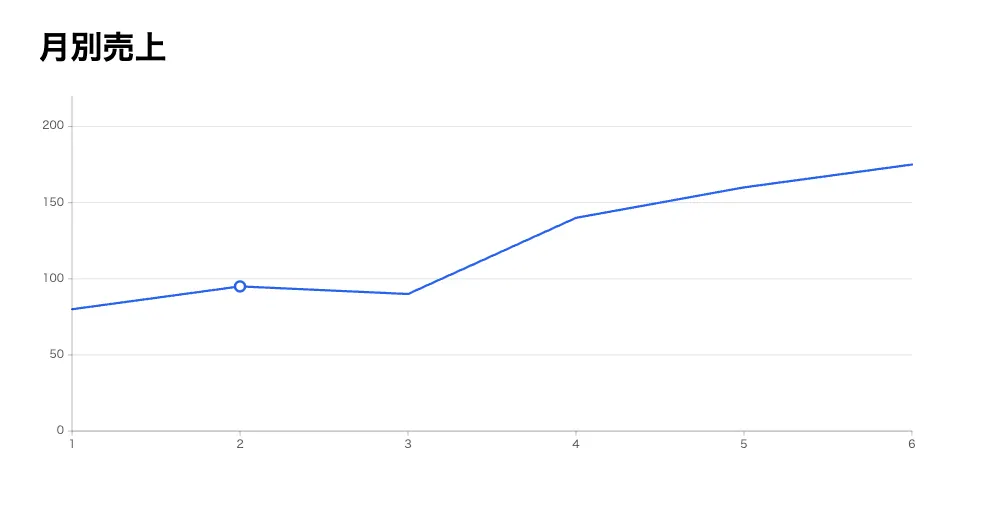
npm run dev で起動して確認してみましょう。この段階で、1 月の 80 万円から 6 月の 175 万円までを結ぶ折れ線が表示されます。画面幅を変えても折れ線は追従して描画されることもわかります。
別のデータから注釈を重ねる
次に、キャンペーンが始まった 4 月に縦線とラベルを表示します。src/chart.ts を作成してください。
import { defineChart, dot, lineY, ruleX, text } from "@tanstack/charts";
import { scaleLinear } from "@tanstack/charts/scales/linear";
import { campaigns, sales } from "./data";

export const salesChart = defineChart({
  marks: [
    ruleX(campaigns, { x: "month", stroke: "#b45309" }),
    lineY(sales, { x: "month", y: "revenue", stroke: "#2563eb" }),
    dot(sales, { x: "month", y: "revenue", fill: "#2563eb", r: 4 }),
    text(campaigns, {
      x: "month",
      y: () => 200,
      text: "label",
      fill: "#92400e",
    }),
  ],
  scales: {
    x: {
      scale: scaleLinear().domain([1, 6]),
      axis: {
        label: "月",
        ticks: { values: [1, 2, 3, 4, 5, 6], format: (value) => `${value}月` },
      },
    },
    y: {
      scale: scaleLinear().domain([0, 220]),
      grid: true,
      axis: { label: "売上(万円)" },
    },
  },
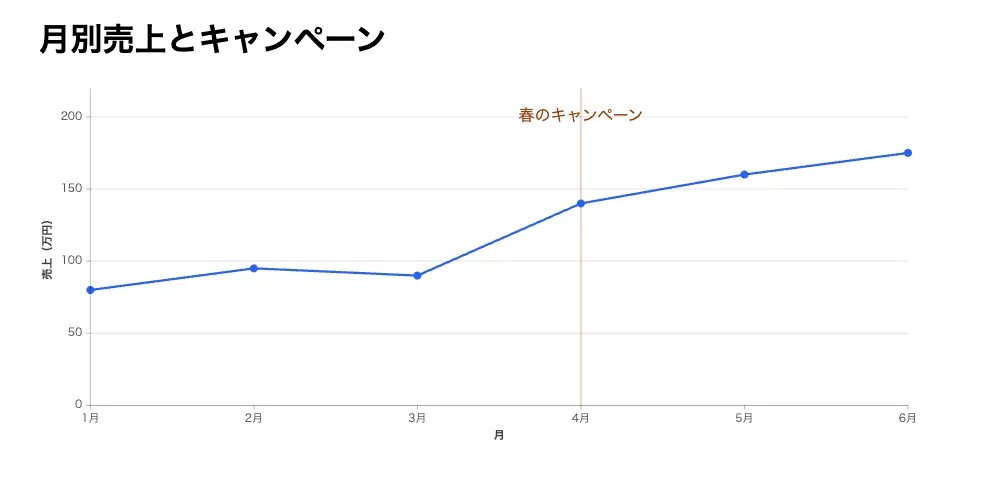
});主な変更点は、marks に注釈の要素を追加したことです。marks の配列に以下の要素を追加しています。
ruleX:第 1 引数に渡したcampaignsの各行について、xに指定したmonthの位置へ縦線を描く。今回のcampaignsはmonth: 4の行が 1 件だけなので、縦線も 4 月に 1 本だけ描かれるdot:各月の売上を点で描く。lineYと同じsalesの配列を使うので、折れ線の上に点が重なるtext:縦線の上にキャンペーン名を表示する。y: () => 200で縦軸の 200 万円に対応する高さへラベルを置く
App.tsx の import を salesChart に変更し、definition に渡す変数も変更すると、注釈付きのグラフになります。
-import { basicChart } from "./basic";
+import { salesChart } from "./chart";

-        definition={basicChart}
+        definition={salesChart}
4 月の位置に縦線が入り、その上にキャンペーン名が表示されます。売上の点が折れ線の上に重なっていることも確認できます。
ツールチップと選択したデータを扱う
グラフ定義に、@tanstack/charts/tooltip から読み込んだ tooltip を指定すると、点へポインターを重ねたときに組み込みのツールチップが表示されます。
import { defineChart, dot, lineY, ruleX, text } from "@tanstack/charts";
import { scaleLinear } from "@tanstack/charts/scales/linear";
import { tooltip } from "@tanstack/charts/tooltip";
import { campaigns, sales } from "./data";

export const salesChart = defineChart({
  marks: [
    ruleX(campaigns, { x: "month", stroke: "#b45309" }),
    lineY(sales, { x: "month", y: "revenue", stroke: "#2563eb" }),
    dot(sales, { x: "month", y: "revenue", fill: "#2563eb", r: 4 }),
    text(campaigns, {
      x: "month",
      y: () => 200,
      text: "label",
      fill: "#92400e",
    }),
  ],
  scales: {
    x: {
      scale: scaleLinear().domain([1, 6]),
      axis: {
        label: "月",
        ticks: { values: [1, 2, 3, 4, 5, 6], format: (value) => `${value}月` },
      },
    },
    y: {
      scale: scaleLinear().domain([0, 220]),
      grid: true,
      axis: { label: "売上(万円)" },
    },
  },
  tooltip,
});
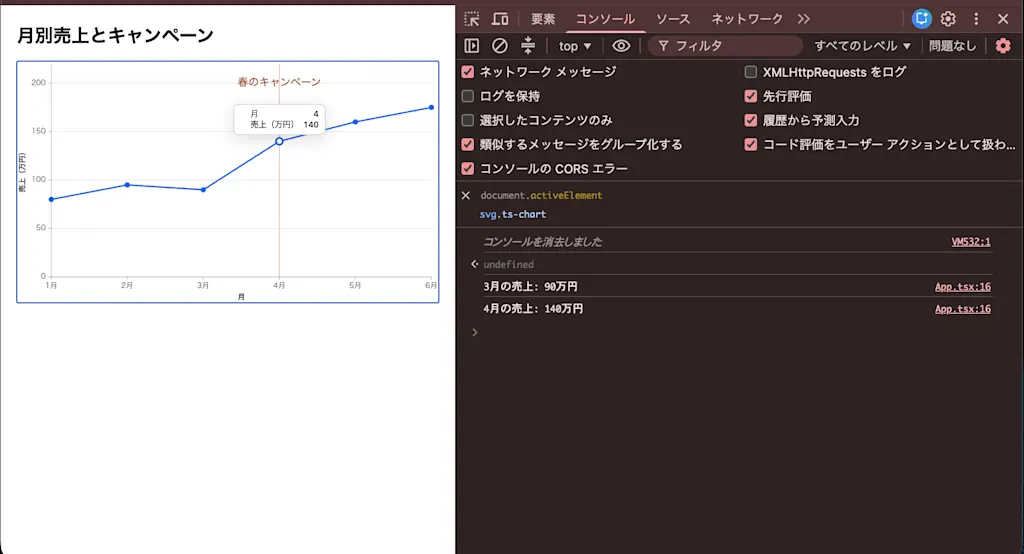
ツールチップの内容は、デフォルトでは x.axis と y.axis のラベルと値を並べた表になります。つまり 月 4、売上(万円) 140 といった内容です。
さらに、点を選択したときに元のデータを取り出してみましょう。src/App.tsx を次のように置き換えます。
import { Chart } from "@tanstack/charts/react";
import { salesChart } from "./chart";

export default function App() {
  return (
    <main>
      <h1>月別売上とキャンペーン</h1>
      <Chart
        definition={salesChart}
        height={360}
        ariaLabel="1 月から 6 月の売上と、4 月のキャンペーン開始時点"
        onSelect={(point) => {
          if (!point) return;
          const row = point.datum;
          if (row.kind === "sale") {
            console.log(`${row.month}月の売上: ${row.revenue}万円`);
          } else {
            console.log(row.label);
          }
        }}
      />
    </main>
  );
}
onSelect へ渡される point は、対象がない場合には null になるため、最初に確認しています。point.datum には選択された元のデータが入ります。この例では売上とキャンペーンの両方があるため、TypeScript は Sale | Campaign として扱います。そのため row.kind で種類を判定し、売上なら月と金額を、キャンペーンならラベルをコンソールに出力するようにしています。
実際に 4 月の点をクリックすると、開発者ツールのコンソールには 4月の売上: 140万円 と表示されました。ツールチップでも対応する売上の値を確認できます。
ツールチップの表示を調整する
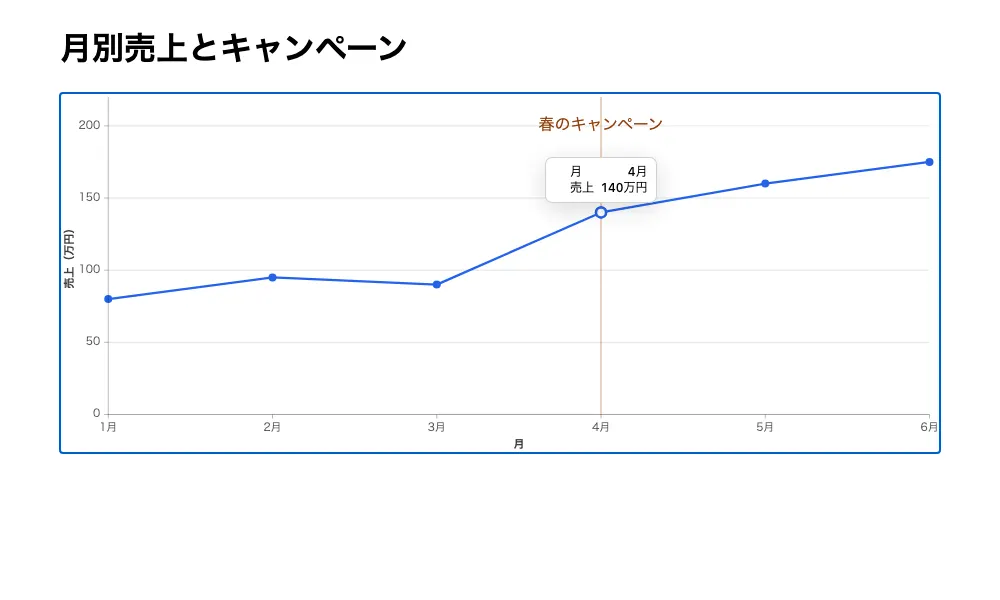
ツールチップのデフォルトの表示は 月 4、売上(万円) 140 でした。横軸の目盛りは axis.ticks.format で 4月 と表示しているにもかかわらず、ツールチップ側は「4」のままです。目盛りの format はツールチップには適用されないため、軸とツールチップで表記がずれます。
表示を整えるには、tooltip を単体で渡す代わりに、use に tooltip を置いたオブジェクトを渡します。こうするとオプションを一緒に指定できます。
-  tooltip,
+  tooltip: {
+    use: tooltip,
+    items: [
+      { channel: "x", label: "月", text: (point) => `${point.xValue}月` },
+      {
+        channel: "y",
+        label: "売上",
+        text: (point) =>
+          point.datum.kind === "sale" ? `${point.datum.revenue}万円` : null,
+      },
+    ],
+  },
 });
items は、1 つの点について表示する行を上から順に並べた配列です。各行では次を指定しています。
channel:その行がxとyのどちらの値を表すかを指定する。関数の中ではpoint.xValue、point.yValueで対応する値を参照できるlabel:行の見出しとして表示する文字列。省略すると軸のラベルが使われるtext:行に表示する文字列を組み立てる関数
text の中では point.datum を参照できます。onSelect のときと同じく、ここでも元のデータ型が保たれるため、型は Sale | Campaign です。そのため revenue を読むには kind で絞り込む必要があります。
絞り込みで null を返している点にも意味があります。text が null や undefined を返した行は表示されません。売上を持たないキャンペーンの点が対象になったときに、「売上」の行だけを消すことができるのです。
この状態で 4 月の点にポインターを重ねると、ツールチップは 月 4月 と 売上 140万円 の 2 行になり、横軸の目盛りと表記がそろいます。
見た目はカスタムプロパティで変更できます。ツールチップは祖先要素から次の変数を継承するため、グラフを囲む要素に指定すれば適用されます。
main {
  --ts-chart-tooltip-background: #1f2937;
  --ts-chart-tooltip-color: #f9fafb;
  --ts-chart-tooltip-border-radius: 8px;
}まとめ
- TanStack Charts は、Observable Plot の表現方法を参考にしながら、アプリケーション内で必要なサイズ調整、更新、操作、フレームワーク連携を扱うライブラリ
- グラフは mark、channel、scale などの組み合わせで記述し、mark ごとに異なる配列とデータ型を渡せる
- React では
Chartに定義を渡し、ruleXやtextを追加することで、売上データと別のイベントデータを同じ座標上に描画できる tooltipを追加すると、点にポインターを重ねたときに組み込みのツールチップが表示される。itemsを指定すれば行の見出しと文字列を自分で組み立てられ、見た目はカスタムプロパティで調整できるonSelectで選択した点の元データを受け取り、種類を判定して売上やキャンペーン名を扱える