
react-devtools-cdt-mcp で AI エージェントが React のコンポーネントツリーを調べられるようにする
Chrome DevTools MCP で AI エージェントはブラウザを操作できますが、DOM からはどのコンポーネントが描画したのか、なぜ遅いのかがわかりません。react-devtools-cdt-mcp はページで import すると、コンポーネントツリーやレンダリング時間を調べるツールを Chrome DevTools MCP に登録する実験的なライブラリです。仕組みとセットアップ、各ツールの出力、Claude Code による調査を試します。
react-devtools-cdt-mcp は実験的なライブラリです。Chrome DevTools MCP の実験的なサードパーティ開発者ツール API の上に作られており、ツールの名前や出力はリリースごとに変わる可能性があります。
Chrome DevTools MCP を使うと、AI エージェントがブラウザでページを開き、クリックや入力をして、アクセシビリティツリーのスナップショットやコンソールログを取得できます。しかし React アプリのデバッグでは、DOM から得られる情報だけでは足りない場面があります。スナップショットに現れるのはボタンや
<li> 要素だけで、それを描画したのがどのコンポーネントかはわかりません。入力が重いときにどのコンポーネントの再レンダリングが時間を使っているのかという情報も、Chrome DevTools MCP のパフォーマンストレースの出力から、エージェントがコンポーネント単位で得るのは難しいです。
人間の開発者は React DevTools のコンポーネントタブやプロファイラでこれらを確認します。
react-devtools-cdt-mcp は、同じ情報を AI エージェントへ渡すためのライブラリです。アプリのエントリーファイルで import すると、コンポーネントツリーやレンダリング時間を調べる 12 個のツールが Chrome DevTools MCP に登録されます。
この記事では react-devtools-cdt-mcp の仕組みとセットアップを説明したうえで、Claude Code に「入力が重い原因を調べて」と依頼し、エージェントが React のプロファイリングツールを使って原因を特定する様子を見ます。
react-devtools-cdt-mcp の仕組み
react-devtools-cdt-mcp 自身は名前に反して MCP サーバーではありません。デバッグするページの中で動くブラウザ向けのライブラリで、Chrome DevTools MCP がページを開いたときに、ページの中で登録されたツールを見つけて公開します。
ページの中のライブラリがエージェントにツールを提供できるのは、Chrome DevTools MCP のサードパーティ開発者ツールという仕組みによるものです。Chrome DevTools MCP はページを開いたときや選択中のページが変わったときに、
window に対して devtoolstooldiscovery イベントを発行します。ページ側はこのイベントを受け取り、event.respondWith() でツールの一覧を返します。
window.addEventListener("devtoolstooldiscovery", (event) => {
  event.respondWith({
    name: "My Library Tools",
    description: "Tools for inspecting internal library state",
    tools: [
      {
        name: "getInternalState",
        description: "Returns the current internal state of the framework.",
        inputSchema: {
          type: "object",
          properties: { componentId: { type: "string" } },
        },
        execute: async (input) => myFramework.getState(input.componentId),
      },
    ],
  });
});
各ツールは名前、説明、JSON Schema で書いた入力の定義、ページ内で実行される execute 関数を持ちます。エージェントは Chrome DevTools MCP の次の 2 つのツールを通じて、ページが登録したツールを使います。
list_3p_developer_tools: ページが登録したツールの一覧を返すexecute_3p_developer_tool: ツール名と JSON 文字列のパラメーターを受け取り、ページ内のツールを実行する
Chrome の公式ブログによると、この仕組みの目的は、DOM には現れないフレームワーク内部の状態をエージェントへ渡すことです。最終的に描画された DOM は DevTools から直接見えますが、アプリケーションの本当の状態はコンポーネントの階層やシグナルといったフレームワークの内部にある、というのがその理由です。Angular チームもシグナルの依存関係や DI のグラフを調べるツールを実装しています。
react-devtools-cdt-mcp は、この仕組みに React 用のツールを登録するライブラリです。このパッケージ自身はツールのロジックを持っておらず、React DevTools のロジックを切り出した react-devtools-facade パッケージのツールを、Chrome DevTools MCP の形式に変換して登録しています。
セットアップ
Vite と React で作った商品一覧アプリに react-devtools-cdt-mcp を導入します。まずパッケージを開発用の依存関係としてインストールします。
npm install --save-dev [email protected]エントリーファイルの先頭で react-devtools-cdt-mcp/register を import します。react-devtools-cdt-mcp/register は react-dom/client より前に置く必要があります。
import "react-devtools-cdt-mcp/register";

import { createRoot } from "react-dom/client";
import App from "./App";

createRoot(document.getElementById("root")).render(<App />);react-devtools-cdt-mcp のツールはコンポーネントの props や Hooks の値を外部に公開するため、本番のバンドルには含めないでください。
次に Chrome DevTools MCP を --categoryExperimentalThirdParty=true フラグ付きで起動するよう設定します。サードパーティ開発者ツールは実験的な機能のため、このフラグがないと list_3p_developer_tools と execute_3p_developer_tool が公開されません。Claude Code では次のコマンドで追加します。
claude mcp add chrome-devtools -- npx chrome-devtools-mcp@latest --categoryExperimentalThirdParty=true他の MCP クライアントでは、設定ファイルの args にフラグを追加します。
{
  "mcpServers": {
    "chrome-devtools": {
      "command": "npx",
      "args": [
        "-y",
        "chrome-devtools-mcp@latest",
        "--categoryExperimentalThirdParty=true"
      ]
    }
  }
}
開発サーバーを起動したページを Chrome DevTools MCP の navigate_page で開くと、レスポンスの末尾に React のツールの一覧が追加されます。
## Third-party developer tools
react: Inspect and profile the running React app. Components are addressed by stable uids (e.g. "r5") from react_get_component_tree; pass a uid to the other tools.
Available tools:
name="react_get_component_tree", description="Snapshot of the React component tree as {nodes}, ...
name="react_get_component_by_uid", description="Detailed info for one component by uid: ...
...
react という名前のツールグループに、次の 12 個のツールが登録されています。
| ツール | 内容 |
|---|---|
react_get_component_tree |
コンポーネントツリーのスナップショットを返す |
react_find_components |
名前の部分一致でコンポーネントを検索する |
react_get_component_by_uid |
コンポーネントの props と Hooks を返す |
react_get_component_by_dom_element |
DOM 要素に対応する React のホストコンポーネントを返す |
react_get_parent_stack |
ツリー上の親を返す |
react_get_owner_stack |
JSX でそのコンポーネントを作成したコンポーネントを返す |
react_get_owner_stack_trace |
オーナーの連なりをスタックトレース形式の文字列で返す |
react_get_component_source |
コンポーネントが定義されている位置を返す |
react_start_profiling |
レンダリング時間の記録を開始する |
react_stop_profiling |
レンダリング時間の記録を停止する |
react_get_trace_overview |
記録したコミットごとの概要を返す |
react_get_commit_report |
1 つのコミットで描画されたコンポーネントと時間を返す |
コンポーネントを調べる
各ツールが何を返すのかを、MCP クライアントから直接呼び出して確認します。題材は、カートと絞り込み入力付きの商品一覧を表示するアプリです。
import { useState } from "react";

const PRODUCTS = Array.from({ length: 200 }, (_, i) => ({
  id: i,
  name: "Product " + (i + 1),
  price: 10 + i,
}));

export default function App() {
  const [query, setQuery] = useState("");
  const visibleProducts = PRODUCTS.filter((product) =>
    product.name.toLowerCase().includes(query.toLowerCase()),
  );
  return (
    <main>
      <Cart />
      <input
        value={query}
        onChange={(e) => setQuery(e.target.value)}
        placeholder="Filter products"
      />
      <ProductList products={visibleProducts} />
    </main>
  );
}

function Cart() {
  const [count, setCount] = useState(0);
  return (
    <header>
      <CartBadge count={count} />
      <button onClick={() => setCount((c) => c + 1)}>Add to cart</button>
    </header>
  );
}

function CartBadge({ count }) {
  return <span className="badge">Cart: {count}</span>;
}

function ProductList({ products }) {
  return (
    <ul>
      {products.map((product) => (
        <ProductRow key={product.id} product={product} />
      ))}
    </ul>
  );
}

function ProductRow({ product }) {
  // 重い整形処理の代わりに、1 行あたり約 1ms CPU を占有する
  const start = performance.now();
  while (performance.now() - start < 1) {}
  return (
    <li>
      {product.name} <b>${product.price}</b>
    </li>
  );
}
ProductRow は 1 行あたり約 1ms CPU を占有します。絞り込み入力に文字を入力するたびに App が再レンダリングされ、残った商品の数だけ ProductRow も再レンダリングされるため、入力が重くなります。後半でエージェントにこの原因を調査させます。
名前で検索して props と Hooks を見る
react_find_components は、名前の部分一致でコンポーネントを検索します。execute_3p_developer_tool には、ツール名と JSON 文字列のパラメーターを渡します。
{
  "toolName": "react_find_components",
  "params": "{\"name\":\"Cart\"}"
}
Cart と CartBadge の 2 件が見つかりました。
{
  "page": 1,
  "pageSize": 10,
  "totalCount": 2,
  "totalPages": 1,
  "results": [
    {
      "uid": "r0",
      "type": "function",
      "name": "Cart",
      "key": null,
      "firstChild": "r1",
      "nextSibling": null
    },
    {
      "uid": "r2",
      "type": "function",
      "name": "CartBadge",
      "key": null,
      "firstChild": "r3",
      "nextSibling": null
    }
  ]
}
"r0" のような uid は、他のツールでコンポーネントを指定するための識別子です。同じコンポーネントであれば再レンダリングしても変わりませんが、ページをリロードすると振り直されます。firstChild と nextSibling は、ツリーの子と兄弟を uid で表しています。react_get_component_tree も同じ形のノードを配列で返します。
react_get_component_by_uid に uid と "includeHooks": true を渡すと、Hooks の値も返ります。
{
  "toolName": "react_get_component_by_uid",
  "params": "{\"uid\":\"r0\",\"includeHooks\":true}"
}
{
"uid": "r0",
"type": "function",
"name": "Cart",
"hooks": [
{
"id": 0,
"name": "State",
"value": 0,
"subHooks": []
}
]
}Cart の useState が 0 を保持していることがわかります。props がある場合は、children を除いてシリアライズできる形に変換した値が返ります。
パラメーターが inputSchema に合わない場合は、ページ内のツールを呼ぶ前に Chrome DevTools MCP がエラーを返します。例えば uid を渡さずに react_get_component_by_uid を呼ぶと、次のエラーになりました。
Error: Invalid parameters for tool react_get_component_by_uid: data should have required property 'uid'DOM 要素から React のコンポーネントをたどる
エージェントは通常、take_snapshot で取得したアクセシビリティツリーをもとにページを操作します。スナップショットの各要素には uid=1_14 のような ID が振られています。react_get_component_by_dom_element を使うと、この ID から対応する React のノードを取得できます。
## Latest page snapshot
uid=1_0 RootWebArea "react-devtools-cdt-mcp example" url="http://localhost:5173/"
  uid=1_1 main
    uid=1_2 "Cart: "
    uid=1_3 "0"
    uid=1_4 button "Add to cart"
    uid=1_5 textbox "Filter products"
    uid=1_6 "Product 1"
    ...
    uid=1_14 "Product 3"
element パラメーターに、スナップショットの ID を { "uid": "1_14" } の形で渡してみます。
{
  "toolName": "react_get_component_by_dom_element",
  "params": "{\"element\":{\"uid\":\"1_14\"}}"
}
{
"uid": "r7",
"type": "host",
"name": "li"
}結果は <li> 要素を表すホストコンポーネントです。スナップショットの ID を DOM 要素の参照に変換するのは Chrome DevTools MCP の役割で、React 側のツールはその参照を受け取る形にしています。どの関数コンポーネントが描画したのかを知るには、取得した uid を次の 2 つのツールに渡します。
react_get_parent_stack は、ツリー上でどこにマウントされているかを、直近の親からルートの順に返します。
[
  { "uid": "r28", "name": "ProductRow", "type": "function" },
  { "uid": "r13", "name": "ul", "type": "host" },
  { "uid": "r12", "name": "ProductList", "type": "function" },
  { "uid": "r6", "name": "main", "type": "host" },
  { "uid": "r5", "name": "App", "type": "function" },
  { "uid": "r4", "name": "createRoot()", "type": "root" }
]
react_get_owner_stack は、JSX でその要素を作成したコンポーネント(オーナー)を、直近のオーナーから順に返します。
[
  { "uid": "r28", "name": "ProductRow", "type": "function" },
  { "uid": "r12", "name": "ProductList", "type": "function" },
  { "uid": "r5", "name": "App", "type": "function" }
]
react_get_parent_stack には <ul> や <main> などのホストコンポーネントとルートも含まれます。一方 react_get_owner_stack では、JSX を書いた関数コンポーネントだけが返ります。children として受け取った要素を描画するコンポーネントでは、親とオーナーが一致しません。今回の例ではどちらの結果からも、画面上の「Product 3」が App → ProductList → ProductRow の順に作られたことがわかります。
定義の位置を調べる
react_get_component_source は、コンポーネントの定義の位置を返します。
{
  "source": {
    "name": "Cart",
    "fileName": "http://localhost:5173/src/App.jsx",
    "line": 44,
    "column": 28
  }
}
fileName はファイルパスではなく、開発サーバーが配信した URL です。line と column も元のソースではなく、Vite が変換して配信したコードの位置を指していました。エージェントがソースを編集するには、URL をプロジェクト内のパスへ、行番号をソースマップで元のソースの位置へ読み替える必要があります。
レンダリングをプロファイルする
react_start_profiling と react_stop_profiling で囲んだ間のコミットについて、レンダリング時間が記録されます。記録には traceName で名前を付けます。
{
  "toolName": "react_start_profiling",
  "params": "{\"traceName\":\"filter\"}"
}
記録を開始した状態で、Chrome DevTools MCP の fill ツールを使い、絞り込み入力に 1 を入力します。その後 react_stop_profiling を呼ぶと、記録したコミット数が返ります。
{
  "status": "stopped",
  "traceName": "filter",
  "commits": 1
}
react_get_trace_overview は、コミットごとの概要を返します。時間の単位はミリ秒です。
[
  {
    "commit": 0,
    "committedAt": 269,
    "renderDuration": 130.19999980926514,
    "layoutDuration": 0,
    "passiveDuration": 0,
    "componentsChanged": 367
  }
]
1 回の入力で 367 個のコンポーネントが描画され、レンダリングに約 130ms かかりました。react_get_commit_report にコミットの番号を渡すと、そのコミットで描画されたコンポーネントが actualDuration(子を含む時間)の長い順に並びます。
{
  "committedAt": 269,
  "priority": "Sync",
  "renderDuration": 130.19999980926514,
  "layoutDuration": 0,
  "passiveDuration": 0,
  "components": [
    {
      "uid": "r5",
      "name": "App",
      "type": "function",
      "actualDuration": 130.19999980926514,
      "selfDuration": 1.2000000476837158
    },
    // ...(main などのホストコンポーネントは省略)
    {
      "uid": "r12",
      "name": "ProductList",
      "type": "function",
      "actualDuration": 128.69999980926514,
      "selfDuration": 2.799999952316284
    },
    // ...(ul は省略)
    {
      "uid": "r176",
      "name": "ProductRow",
      "type": "function",
      "actualDuration": 1.5,
      "selfDuration": 1.3000001907348633
    }
    // ...(残りの ProductRow は省略)
  ]
}
App の actualDuration は約 130ms ですが、selfDuration(自身だけの時間)は約 1.2ms です。時間のほとんどは子の ProductList 以下で使われている、ということがこの結果から読み取れます。
エージェントにデバッグを任せる
ここまではツールを直接呼び出して確認してきましたが、実際はエージェント自身にツールの呼び出しを任せるはずです。Claude Code に次のプロンプトを渡してどのように調査するかを見てみます。
http://localhost:5173 で動いている React アプリで、商品の絞り込み入力に文字を入力すると動作が重くなります。原因を調べてください。コードは修正しないでください。Claude Code はまず src/App.jsx を読み、続いて Chrome DevTools MCP のツールを次の順に呼び出しました。
navigate_pageでhttp://localhost:5173を開くexecute_3p_developer_toolでreact_start_profilingを呼ぶtake_snapshotで絞り込み入力の ID(1_5)を調べるtype_textで1を入力するreact_stop_profiling、react_get_trace_overview、react_get_commit_reportの順に呼ぶ
結果として「入力するたびに、絞り込み後の ProductRow がすべて再レンダーされる」ことが原因であると特定していました。その際、キーを入力するたびにおよそ 125ms かかるという具体的な数字も示していました。
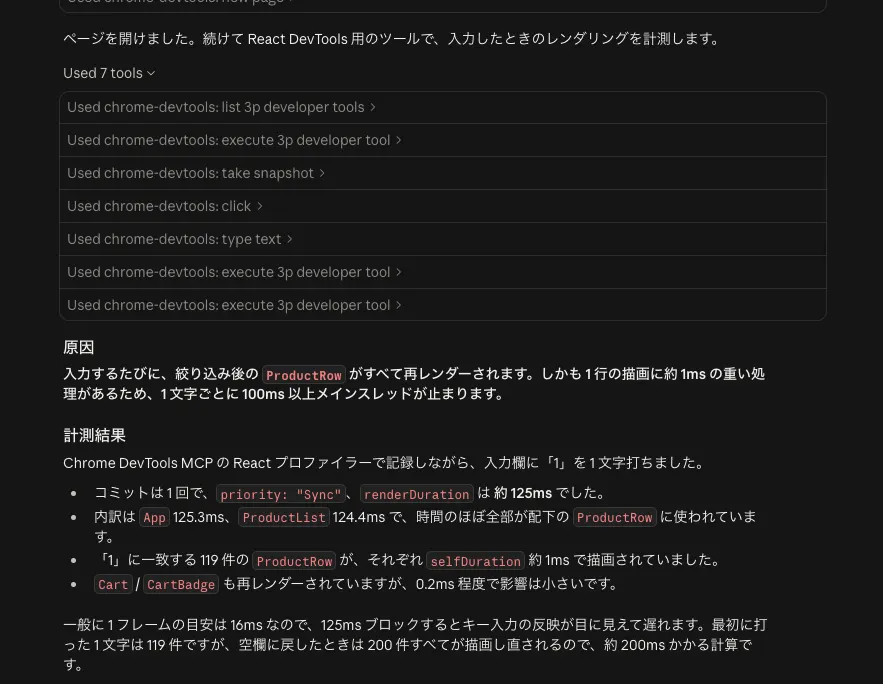
エージェントは改善の方向として ProductRow を memo でラップすることや useDeferredValue を使うことを提案しました。
React のツールを使わない場合、エージェントはブラウザのパフォーマンストレースのコールスタックとソースを照らし合わせて、時間を使っている関数を探すことになると考えられます。React のツールは描画されたコンポーネントと時間を直接返すため、その照らし合わせの手間を省けていることがわかります。
まとめ
react-devtools-cdt-mcpは MCP サーバーではなくページ内で動くライブラリで、Chrome DevTools MCP のサードパーティ開発者ツールの仕組みを使って React のツールを登録する- Chrome DevTools MCP は
devtoolstooldiscoveryイベントでページのツールを見つけ、エージェントはexecute_3p_developer_toolでそのツールを呼び出す - 使うには Chrome DevTools MCP を
--categoryExperimentalThirdParty=true付きで起動し、エントリーファイルの先頭、react-domより前でreact-devtools-cdt-mcp/registerを import する react_get_component_by_dom_elementはスナップショットの要素 ID を受け取り、react_get_parent_stackとreact_get_owner_stackでその要素を描画したコンポーネントまでたどれるreact_get_commit_reportはコミットで描画されたコンポーネントとactualDuration、selfDurationを返すため、エージェントは再レンダリングのボトルネックをコンポーネント単位で特定できる
参考
react-devtools-cdt-mcp – React
[react-devtools-cdt-mcp] chrome-devtools-mcp integration · react/react#36600
Unlock runtime insights: Introducing third-party developer tools for Chrome DevTools for agents | Chrome for Developers