
MCP(Model Context Protocol)にはローカルで実行される stdio トランスポートと、リモートで実行される Streamable HTTP トランスポートの 2 種類があります。MCP の登場当初は stdio トランスポートが主に使用されていましたが、以下のような理由から Streamable HTTP トランスポートの利用が増えてきています。
- セットアップ手順が手軽でエンジニア以外も利用しやすい
- クラウド上で動くクライアントからでも利用できる
- OAuth 認証の仕組みが整えられている
一方で Streamable HTTP トランスポートの場合は stdio トランスポートと比較して、HTTP リクエストを受け付けるためのサーバーを立てる必要があり、プライベートに配布する手段が限られているといった課題がありました。
OpenAI の提供する Secure MCP Tunnel は、プライベートな MCP サーバーをパブリックなインターネットに公開することなく OpenAI のプロダクトに接続するためのトンネルサービスです。これにより MCP サーバーがオンプレミスやファイアウォールの内側にあっても、ChatGPT や Codex などから呼び出すことが可能になります。
この記事では OpenAI の Secure MCP Tunnel を試してみた様子を紹介します。
Secure MCP Tunnel の事前準備
事前準備として OpenAI プラットフォームの Tunnel 設定 から
tunnel_id を取得します。もともと付与されている Owner ロールではトンネルの作成ができないため、新しいロールを作成する必要がありました。People & Permissions > Roles の「Create role」から新しいロールを作成し「Permissions」から「Tunnels」の「Read」「Manage」を有効にします。
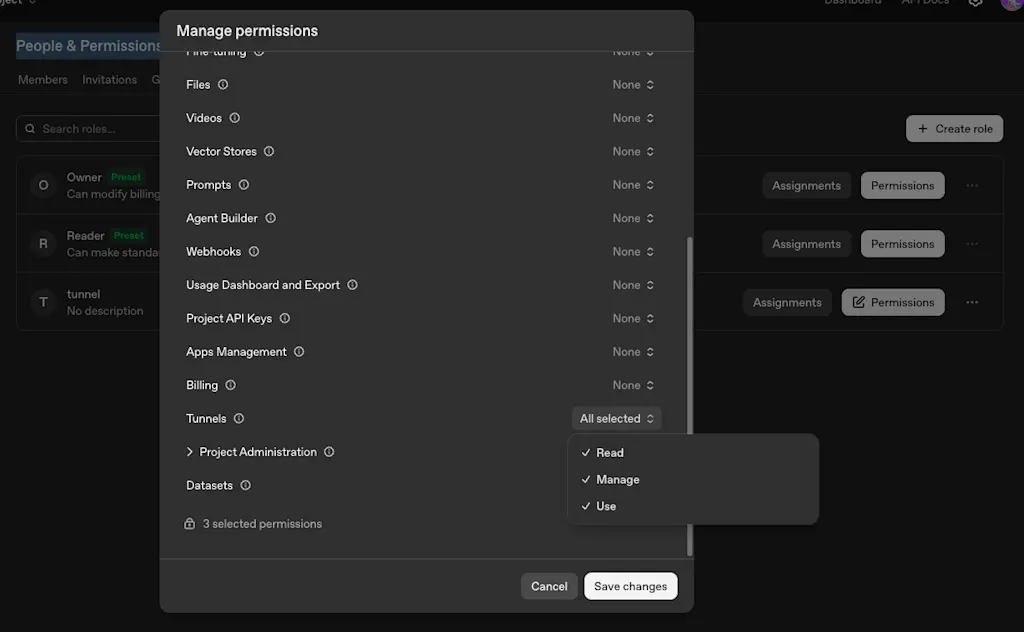
作成したロールは Members タブ からユーザーに割り当てることができます。ロールを割り当てたユーザーでログインした状態で
Tunnel 設定 にアクセスすると「Create Tunnel」ボタンが有効になります。
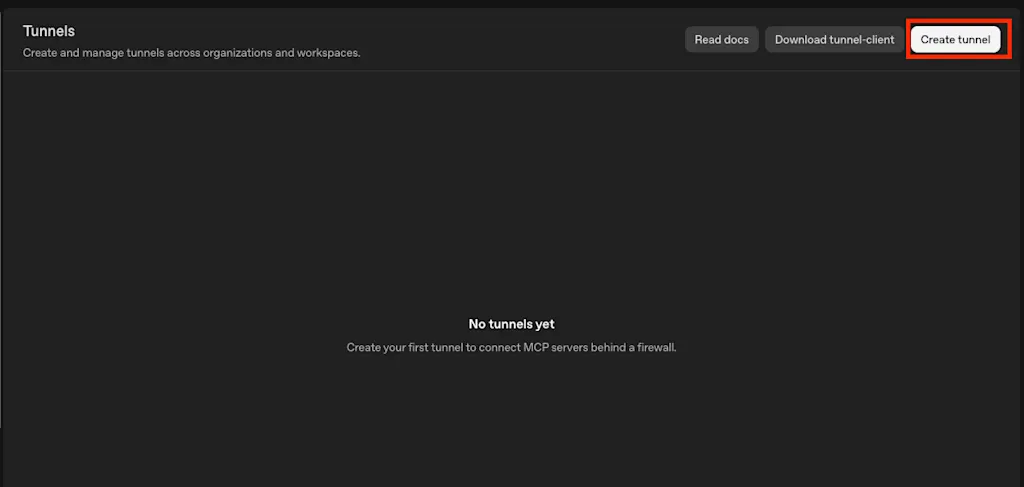
Tunnel を作成するダイアログが表示されるので「Name」と「Description」を入力して「Create」をクリックします。Organization Ids はあらかじめ入力されているものをそのまま利用すれば問題ありません。
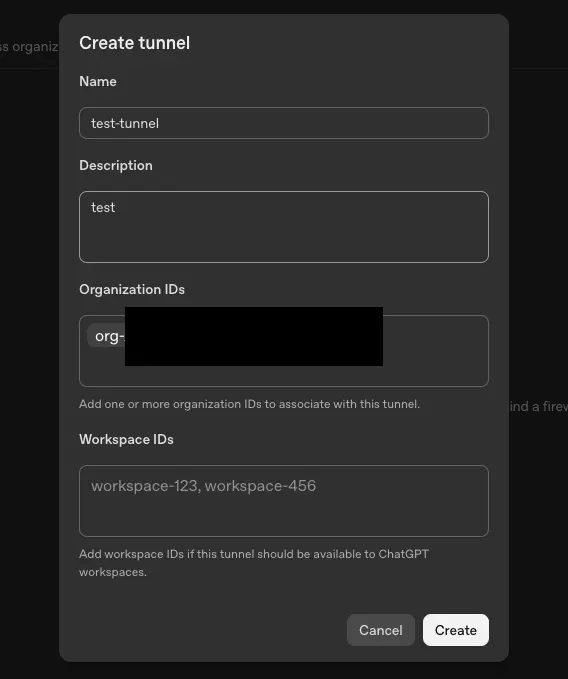
Tunnel を作成したら ID が発行されるので、これを控えておきます。
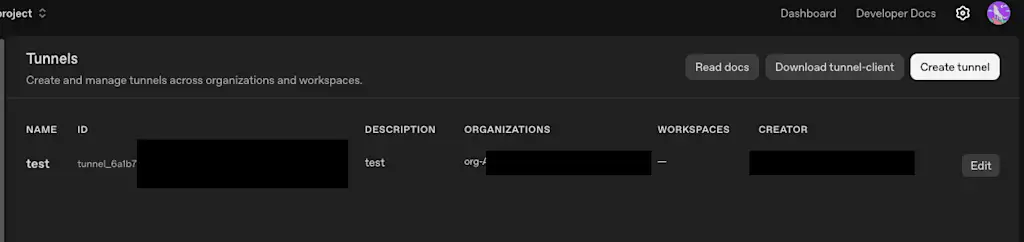
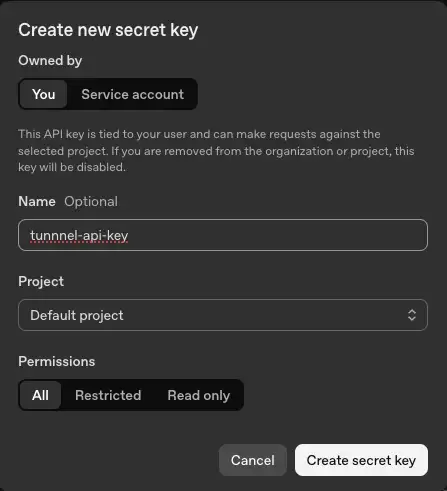
続いて API キーを作成します。API キーは API Keys から「Create new secret key」をクリックして作成できます。API キーの権限には、「Tunnels」の「Read」「Use」が必要になります。
Tunnel クライアントのセットアップ
Secure MCP Tunnel は tunnel-client という CLI ツールを使用して、手元で動いている MCP サーバーと OpenAI のプロダクトを接続します。tunnel-client は以下の URL からインストールできます。必要に応じて最新のバージョンを確認してください。
ダウンロードが完了したら、tunnel-client コマンドが実行できるようにパスを通します。ターミナルで以下のコマンドを実行して、tunnel-client が正しくインストールされていることを確認しましょう。
tunnel-client --version次に説明する tunnel-client init では、トンネルが転送する先のローカル MCP サーバーを指定します。そのため、事前に MCP サーバーを 1 つ用意しておきましょう。ここでは簡単な計算をするだけの stdio トランスポートの MCP サーバーを TypeScript で実装しました。
stdio トランスポートで動く MCP サーバーの例
import { McpServer } from "@modelcontextprotocol/sdk/server/mcp.js";
import { StdioServerTransport } from "@modelcontextprotocol/sdk/server/stdio.js";
import { z } from "zod";

const server = new McpServer({
  name: "calculator",
  version: "1.0.0",
});

server.registerTool(
  "add",
  {
    description: "2つの数値を足し算します",
    inputSchema: {
      a: z.number().describe("1つ目の数値"),
      b: z.number().describe("2つ目の数値"),
    },
  },
  async ({ a, b }) => ({
    content: [{ type: "text", text: `${a} + ${b} = ${a + b}` }],
  }),
);

// ... 他のツール

async function main() {
  const transport = new StdioServerTransport();
  await server.connect(transport);
  console.error("Calculator MCP サーバーが起動しました");
}

main().catch((err) => {
  console.error("サーバーエラー:", err);
  process.exit(1);
});
環境変数 CONTROL_PLANE_API_KEY に先ほど作成した API キーを設定し、tunnel-client init を実行します。--tunnel-id には先ほど控えた Tunnel の ID を指定します。ローカルの MCP サーバーを起動するコマンドは --mcp-command オプションで指定します。もしリモートの MCP サーバーを指定したい場合は --mcp-server-url http://example.com/mcp のように指定します。
export CONTROL_PLANE_API_KEY="sk-xxxxxx" # 先ほど作成した API キーを設定

tunnel-client init \
  --sample sample_mcp_stdio_local \
  --profile local-stdio \
  --tunnel-id tunnel_xxxx \
  --mcp-command "bun /path/to/server.ts"
tunnel-client init コマンドを実行すると、~/tunnel-client/local-stdio.yaml というプロファイルファイルが作成されます。今後はこのプロファイルを指定して tunnel-client コマンドを実行することで、毎回コマンドライン引数を指定する必要がなくなります。
config_version: 1
control_plane:
  base_url: "https://api.openai.com"

  tunnel_id: "tunnel_xxx"
  api_key: "env:CONTROL_PLANE_API_KEY"
health:
  # Keep a fixed port when you want a stable local admin URL.
  # For concurrent or clean-room runs, switch listen_addr to "127.0.0.1:0" and
  # set url_file so another process can discover the resolved /healthz, /readyz,
  # /metrics, and /ui base URL.
  listen_addr: "127.0.0.1:8080"
  # url_file: "/tmp/tunnel-client-health.url"
admin_ui:
  open_browser: false
log:
  level: info
  format: json
mcp:
  commands:
    - channel: main
      command: "bun /path/to/server.ts"
Tunnel クライアントの起動
プロファイルの設定が完了したら、tunnel-client run コマンドを実行してトンネルを起動します。先ほど作成したプロファイルを引数に指定して実行します。
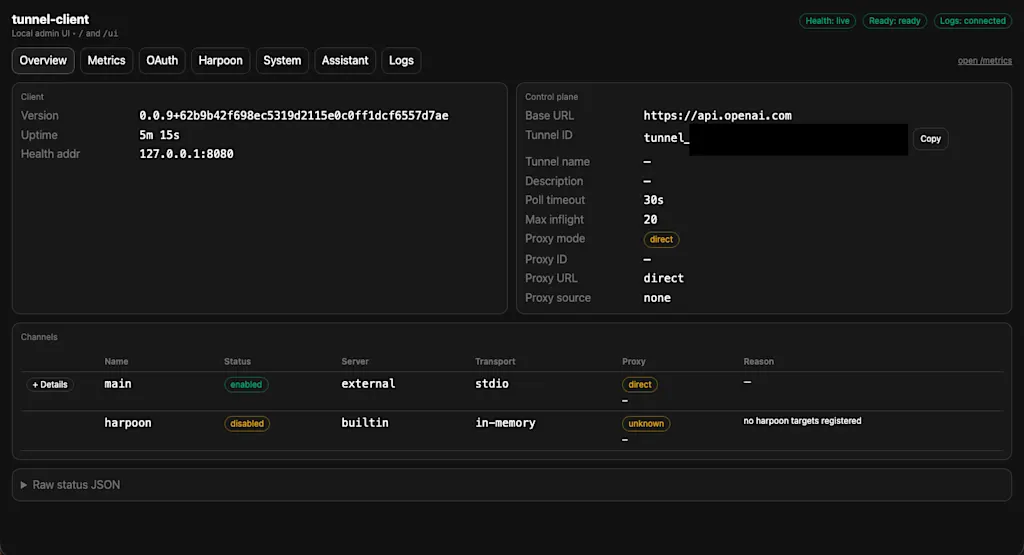
tunnel-client run --profile local-stdioコマンドのログに「🟢 tunnel-client started」と表示されていれば OK です。http://localhost:8080 にアクセスすると、管理画面が表示されます。
ChatGPT から MCP サーバーを呼び出す
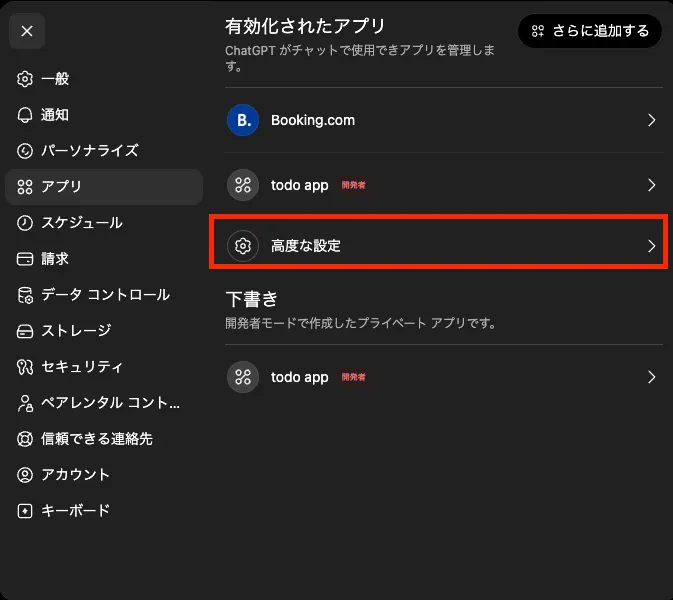
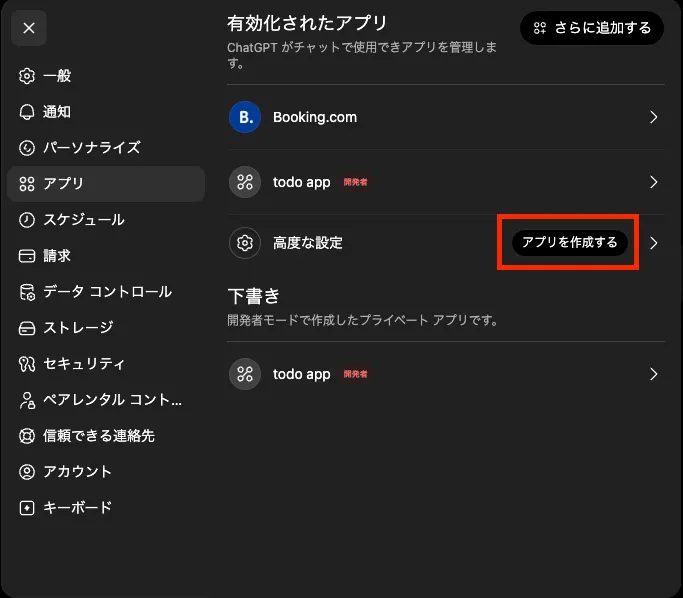
ChatGPT のコネクタの設定を開き、カスタムコネクタを追加します。カスタムコネクタを追加するためには「高度な設定」から「開発者モード」を有効にする必要があります。
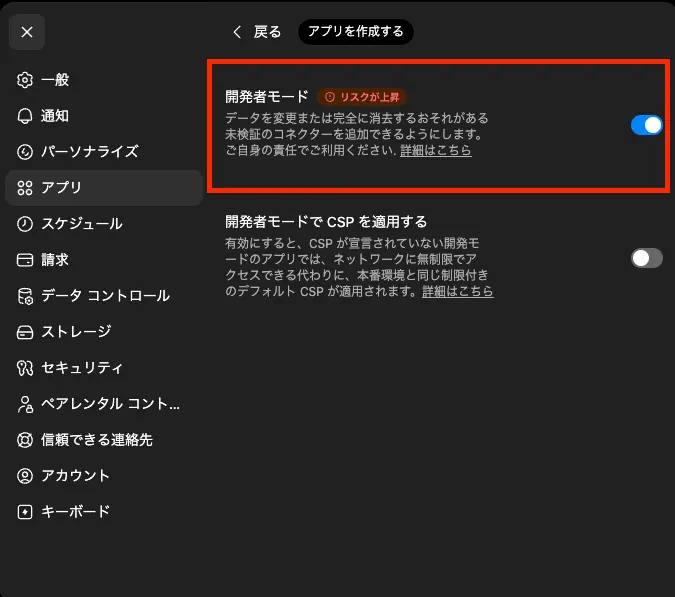
「開発者モード」を有効にするとコネクタの設定画面に「アプリを作成する」というボタンが表示されるので、これをクリックして新しいコネクタを作成します。
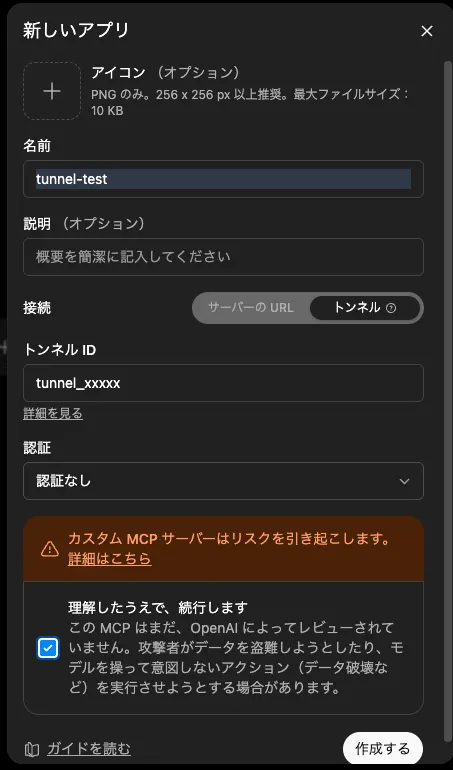
「接続」の項目では「トンネル」を選択します。「利用可能なトンネル」がドロップダウンで表示されます。作成したトンネルが読み込まれないこともあるので、その際には「代わりにトンネル ID を入力」をクリックして、先ほど控えた Tunnel の ID を直接入力してみてください。「認証」は「認証なし」を選択します。
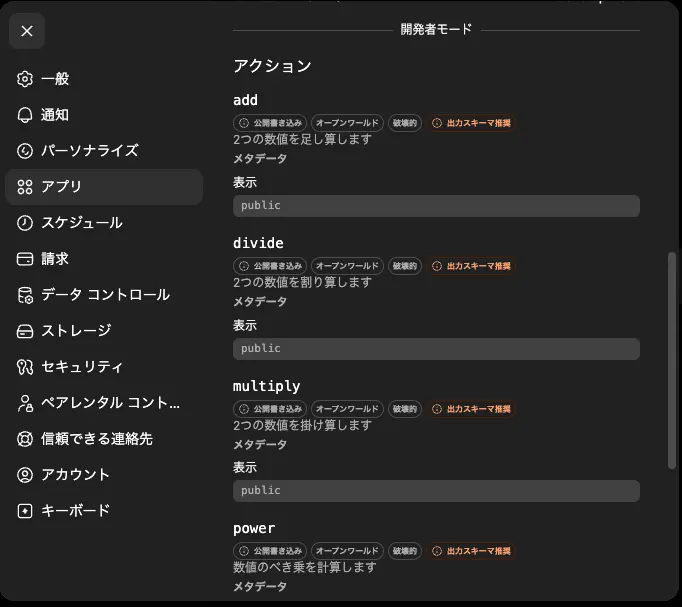
「作成する」ボタンをクリックすると新しいアプリが追加されるので、これを ChatGPT に接続しましょう。アプリの情報を確認すると、ローカルで動いている MCP サーバーのツールの一覧が表示されていることがわかりますね。
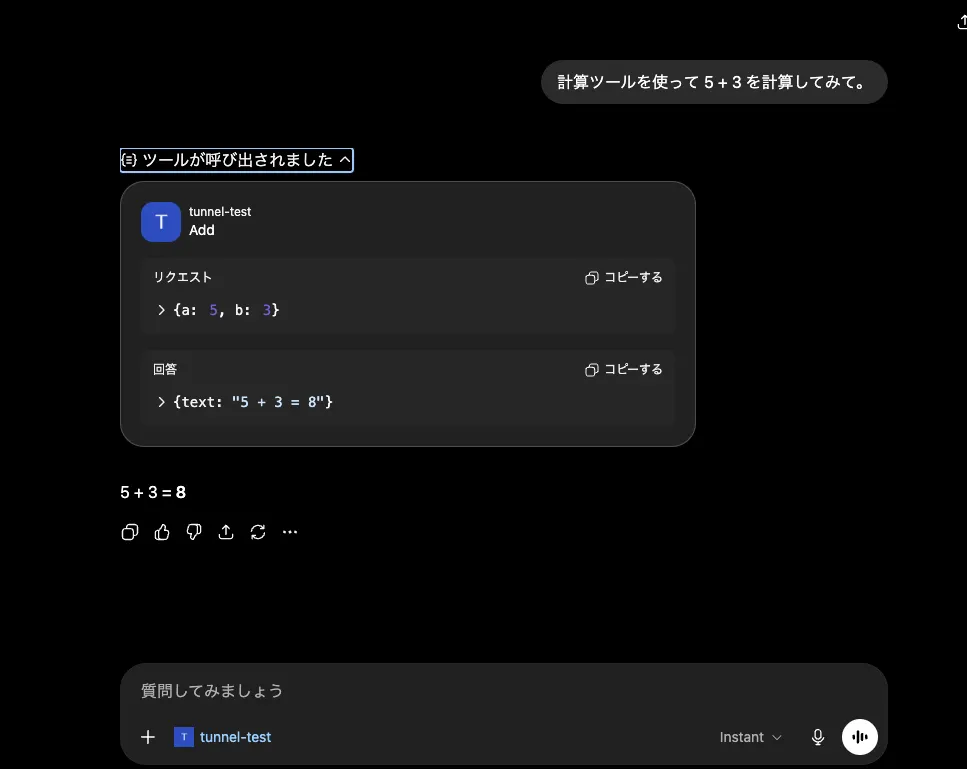
実際にチャットからツールを呼び出せるか試してみましょう。チャットの開始前に「+」ボタンをクリックして、先ほど作成したアプリを選択します。これでチャットから MCP サーバーのツールを呼び出すことができるようになります。
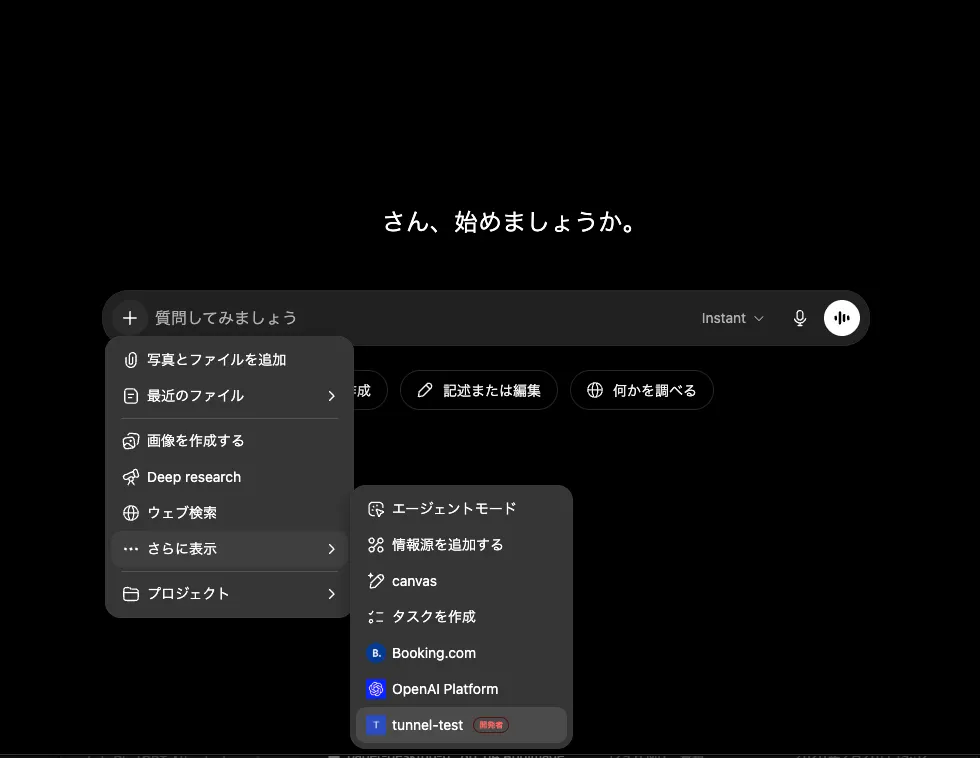
以下のようなプロンプトを入力してみてください。
計算ツールを使って 5 + 3 を計算してみて。作成した「tunnel-test」アプリの add ツールを呼び出して、正しく計算結果が返ってきていることがわかりますね。
今回の例ではローカルの MCP サーバーをトンネルに接続しましたが、tunnel-client はプライベートの MCP サーバーにアクセス可能な同じ信頼境界内で実行される必要があります。本番環境で利用する際には、Kubernetes クラスター内の Pod として tunnel-client を実行する、あるいは VM 内で tunnel-client を実行して同じネットワーク内の MCP サーバーに接続する、といった方法が考えられます。
まとめ
- OpenAI の Secure MCP Tunnel を利用すると、プライベートな MCP サーバーをパブリックなインターネットに公開することなく OpenAI のプロダクトに接続できる
- Secure MCP Tunnel を利用するためには、OpenAI プラットフォームでトンネルを作成し、API キーを発行し、
tunnel-clientCLI をセットアップする必要がある。トンネルを作成するためには、ユーザーに適切なロールを割り当てる必要がある点に注意 tunnel-clientCLI を使用して、ローカルで動いている MCP サーバーと OpenAI のプロダクトを接続する- ChatGPT のカスタムコネクタを利用して、ChatGPT から MCP サーバーのツールを呼び出すことができる