
Vercel が提供する AI SDK の v7 では、MCP Apps 対応が追加されました。MCP Apps は Model Context Protocol (MCP) のツールがプレーンテキストの代わりにインタラクティブな UI を返せるようにするための拡張機能です。AI モデルは通常通りツールを呼び出す際に
ui:// リソースが紐付けられていれば、アプリケーション側でその UI をサンドボックス化された環境でレンダリングすることができます。これにより、ユーザーはグラフ形式でデータを確認したり、レストランの一覧をカード形式で表示したうえで、予約ボタンを押すといった操作が可能になります。
MCP Apps に対応するアプリケーション側ではサンドボックス化のために独自の iframe の通信やセキュリティ上の制約を考慮する必要がありますが、AI SDK では MCP Apps 対応のための便利な API が提供されており、アプリケーション側での実装を比較的容易に行うことができます。この記事では AI SDK の MCP Apps 対応を試してみた内容を紹介します。
MCP Apps 対応の AI SDK を使ってみる
AI SDK では MCP Apps を構築するために以下の 2 つのヘルパーを提供しています。
@ai-sdk/mcp: MCP ホストが MCP Apps のサポートを宣言したり、モデルから見えるツールとアプリから見えるツールを分離したり、ui://リソースを読み取ったりするexperimental_MCPAppRenderer: React アプリケーション側で MCP Apps の UI をレンダリングするためのコンポーネント。サンドボックス化された iframe 内で UI をレンダリングしたり、iframe とホストアプリケーション間の通信を行う
まずは AI SDK を使用して LLM が生成したレスポンスを UI でレンダリングするという基盤を構築します。Next.js アプリケーションを作成し、AI SDK 関連と MCP SDK をインストールします。
npx create-next-app@latest my-ai-sdk-app
cd my-ai-sdk-app
npm install ai @ai-sdk/react @ai-sdk/openai @ai-sdk/mcp zod @modelcontextprotocol/sdk
@ai-sdk/openai は OpenAI の API を使用するためのパッケージです。必要に応じて使用する LLM プロバイダーに応じたパッケージをインストールしてください。次に、OpenAI の API キーを環境変数として設定します。
OPENAI_API_KEY=your_openai_api_keyプロジェクトの全体の構成は以下のようになり、主要な 6 つのコンポーネントから構成されます。
src/
├── lib/mcp-client.ts              # MCPサーバーへの接続ヘルパー
└── app/
    ├── page.tsx                   # チャットUI(MCPAppRendererでiframe描画)
    └── api/
        ├── chat/route.ts          # streamTextにツールを渡すチャットAPI
        └── mcp/
            ├── server/route.ts    # MCPサーバー本体(ツール + ui://リソース)
            ├── sandbox/route.ts   # 二重iframeのサンドボックスプロキシ
            └── host/route.ts      # iframe→サーバーのブリッジ
MCP サーバーの構築
まずはツールと ui:// リソースを持つ MCP サーバーを実装します。この箇所は AI SDK 特有の部分はなく、通常の MCP Apps の構築と同じです。
/api/mcp/server に MCP サーバーを実装するため、app/api/mcp/server/route.ts を作成します。ここではダッシュボードを表示するツールと、ダッシュボードのデータを更新する App 専用のツールを実装します。App 専用のツールはモデルからは見えず、iframe 内の JavaScript からのみ呼び出すことができます。
import { McpServer } from "@modelcontextprotocol/sdk/server/mcp.js";
import { WebStandardStreamableHTTPServerTransport } from "@modelcontextprotocol/sdk/server/webStandardStreamableHttp.js";
import { z } from "zod";
// MCP_APP_MIME_TYPE は "text/html;profile=mcp-app" という MIME タイプを表す定数。
// MIME タイプは MCP Apps の仕様で決まっており、MCP Apps のリソースを配信する際にこの MIME タイプを返す必要がある。
import { MCP_APP_MIME_TYPE } from "@ai-sdk/mcp";

// MCP のリソースを示す URI。MCP Apps の仕様では、ui:// で始まる URI で表される。
const DASHBOARD_RESOURCE_URI = "ui://ai-sdk-mcp-apps-example/dashboard";

function createDashboardHtml() {
  // MCP Apps のサンドボックスでレンダリングする HTML の例。ReactやVueなどのフレームワークを使ってビルド後のHTMLを返してもよい。
  // 後ほど実装例を紹介するのでここでは skip
  return `<!doctype html>
  </html>`;
}

// MCP サーバーを作成する関数
// リソースとツールを登録する。
function createServer() {
  const server = new McpServer(
    { name: "AI SDK MCP Apps Example Server", version: "1.0.0" },
    { capabilities: { resources: {}, tools: {} } },
  );

  // 1. ui:// リソースを登録する。
  server.registerResource(
    "dashboard-app",
    DASHBOARD_RESOURCE_URI,
    {
      description: "MCP Appsホストが描画するインタラクティブなダッシュボード。",
      mimeType: MCP_APP_MIME_TYPE,
    },
    async () => ({
      contents: [
        {
          uri: DASHBOARD_RESOURCE_URI,
          mimeType: MCP_APP_MIME_TYPE,
          text: createDashboardHtml(),
        },
      ],
    }),
  );

  // 2. ダッシュボードを表示するツール。
  //    _meta.ui.resourceUri でツールと ui:// リソースを紐付けることにより、
  //    MCP Apps に対応しているホストはツールの結果をサンドボックス化された iframe 内でレンダリングすることができる。
  server.registerTool(
    "showDashboard",
    {
      title: "ダッシュボードを表示",
      description:
        "指定したトピックのインタラクティブなダッシュボードを表示する。",
      inputSchema: {
        topic: z
          .string()
          .describe("表示するダッシュボードのトピック(例: usage, weather)"),
      },
      _meta: {
        ui: {
          resourceUri: DASHBOARD_RESOURCE_URI,
          // visibility: ["model", "app"] とすることで、モデルからもアプリからも見えるツールになる。
          visibility: ["model", "app"],
        },
      },
    },
    async ({ topic }) => ({
      content: [
        {
          type: "text" as const,
          text: `"${topic}" のダッシュボードを表示しました。`,
        },
      ],
      // ツールが返した値はリソースの UI から参照することができる。ここでは例としてダッシュボードのカード情報を返す。
      structuredContent: {
        topic,
        cards: [
          { label: "リクエスト数", value: 128 },
          { label: "レイテンシ", value: "42ms" },
          { label: "状態", value: "正常" },
        ],
      },
      _meta: { ui: { resourceUri: DASHBOARD_RESOURCE_URI } },
    }),
  );

  // 3. App専用ツール。visibility: ["app"] なのでモデルからこのツールを呼び出すことはできない。
  //    iframe内のJavaScriptからだけ呼び出せる。
  server.registerTool(
    "refreshDashboardData",
    {
      title: "ダッシュボードデータを更新",
      description:
        "ダッシュボードの表示データを更新する。モデル向けではなくApp専用。",
      inputSchema: { reason: z.string().optional() },
      _meta: {
        ui: { resourceUri: DASHBOARD_RESOURCE_URI, visibility: ["app"] },
      },
    },
    async ({ reason }) => ({
      content: [
        {
          type: "text" as const,
          text: `ダッシュボードのデータを更新しました${reason ? `(理由: ${reason})` : ""}。`,
        },
      ],
      structuredContent: {
        refreshedAt: new Date().toISOString(),
        cards: [
          { label: "リクエスト数", value: 143 },
          { label: "レイテンシ", value: "39ms" },
          { label: "状態", value: "正常" },
        ],
      },
    }),
  );
  return server;
}

// Next.js の API ルートで MCP サーバーを公開する
async function requestHandler(req: Request) {
  if (req.method === "GET" || req.method === "DELETE") {
    return Response.json(
      {
        jsonrpc: "2.0",
        error: { code: -32000, message: "Method not allowed." },
        id: null,
      },
      { status: 405 },
    );
  }

  const server = createServer();
  // WebStandardStreamableHTTPServerTransport は Web 標準の Request/Response を使って MCP サーバーと通信するトランスポート。
  const transport = new WebStandardStreamableHTTPServerTransport({
    sessionIdGenerator: undefined,
  });

  await server.connect(transport);
  return transport.handleRequest(req);
}

// GET, POST, DELETE の各メソッドで同じ requestHandler を使用する。
export {
  requestHandler as DELETE,
  requestHandler as GET,
  requestHandler as POST,
};
MCP の TypeScript SDK を使用して MCP サーバーを構築していきます。createServer 関数内の new McpServer(...) で MCP サーバーを作成し、リソースとツールを登録しています。リソースの登録は registerResource メソッドで行います。1 つ目の引数にはリソースの名前を、2 つ目の引数にはリソースの URI を指定します。MCP Apps の仕様では、リソースの URI は ui:// で始まる必要があります。URI は後からツールと紐づけるために使用するため、変数 DASHBOARD_RESOURCE_URI に格納しておきます。3 つ目の引数にはリソースのメタ情報を指定します。MIME タイプに何を指定すべきかは MCP Apps の仕様で決まっており、MCP_APP_MIME_TYPE という定数が用意されているのでそれを使用します。この MIME タイプは "text/html;profile=mcp-app" という値です。4 つ目の引数にはリソースの内容を返す関数を指定します。ここでは createDashboardHtml 関数で HTML を生成して返しています。HTML の詳細は後ほど説明します。
server.registerResource(
  "dashboard-app",
  DASHBOARD_RESOURCE_URI,
  {
    description: "MCP Appsホストが描画するインタラクティブなダッシュボード。",
    mimeType: MCP_APP_MIME_TYPE,
  },
  async () => ({
    contents: [
      {
        uri: DASHBOARD_RESOURCE_URI,
        mimeType: MCP_APP_MIME_TYPE,
        text: createDashboardHtml(),
      },
    ],
  }),
);
ツールの登録は registerTool メソッドで行います。ポイントは ._meta.ui.resourceUri で先ほど登録したリソースの URI を指定することです。これにより、MCP Apps に対応しているホストはツールの結果をサンドボックス化された iframe 内でレンダリングすることができます。MCP Apps に対応していないホストの場合は、通常通りツールの結果をプレーンテキストとして返します。_meta.ui.visibility でツールの可視性を指定することができます。"model" は LLM から呼び出せるツールであることを意味し、これは通常のツールと同じです。"app" は MCP Apps でレンダリングされた UI 内の JavaScript から呼び出せるツールであることを意味します。_meta.ui.visibility を省略した場合のデフォルトは ["model", "app"] です。
MCP Apps では UI のインタラクティブな操作を実現するために、ユーザーがボタンを押したり、フォームに入力したりすることで、iframe 内の JavaScript から MCP サーバーのツールを呼び出すことができます。この例では、ダッシュボードのデータを更新するための App 専用ツール refreshDashboardData を実装しています。refreshDashboardData のようなツールは UI 上から呼び出されることに意義があるツールであり、このようなツールが LLM から見えてしまうとツールの一覧でコンテキストが肥大化してしまったり、showDashboard と refreshDashboardData どちらを呼び出せばいいのか LLM が迷ってしまう可能性があります。そのため、refreshDashboardData の _meta.ui.visibility は "app" のみに設定しているのです。なお、visibility はあくまでサーバーが宣言するヒントであり、どの値を指定しても tools/list はすべてのツールをクライアントに返します(絞り込みはクライアント側で行います)。そのため visibility 自体はアクセス制御にはならず、実際にツールの呼び出しを制限するのは後述するホスト側のブリッジにおける許可リストです。
server.registerTool(
  "showDashboard",
  {
    title: "ダッシュボードを表示",
    description:
      "指定したトピックのインタラクティブなダッシュボードを表示する。",
    inputSchema: {
      topic: z
        .string()
        .describe("表示するダッシュボードのトピック(例: usage, weather)"),
    },
    _meta: {
      ui: {
        resourceUri: DASHBOARD_RESOURCE_URI,
        // visibility: ["model", "app"] とすることで、モデルからもアプリからも見えるツールになる。
        visibility: ["model", "app"],
      },
    },
  },
  async ({ topic }) => ({
    content: [
      {
        type: "text" as const,
        text: `"${topic}" のダッシュボードを表示しました。`,
      },
    ],
    // ツールが返した値はリソースの UI から参照することができる。ここでは例としてダッシュボードのカード情報を返す。
    structuredContent: {
      topic,
      cards: [
        { label: "リクエスト数", value: 128 },
        { label: "レイテンシ", value: "42ms" },
        { label: "状態", value: "正常" },
      ],
    },
    _meta: { ui: { resourceUri: DASHBOARD_RESOURCE_URI } },
  }),
);

server.registerTool(
  "refreshDashboardData",
  {
    title: "ダッシュボードデータを更新",
    description:
      "ダッシュボードの表示データを更新する。モデル向けではなくApp専用。",
    inputSchema: { reason: z.string().optional() },
    _meta: {
      ui: { resourceUri: DASHBOARD_RESOURCE_URI, visibility: ["app"] },
    },
  },
  async ({ reason }) => ({
    content: [
      {
        type: "text" as const,
        text: `ダッシュボードのデータを更新しました${reason ? `(理由: ${reason})` : ""}。`,
      },
    ],
    structuredContent: {
      refreshedAt: new Date().toISOString(),
      cards: [
        { label: "リクエスト数", value: 143 },
        { label: "レイテンシ", value: "39ms" },
        { label: "状態", value: "正常" },
      ],
    },
  }),
);
最後に Next.js の API ルートで MCP サーバーを公開します。WebStandardStreamableHTTPServerTransport は Web 標準の Request/Response を使って MCP サーバーと通信するトランスポートです。
// Next.js の API ルートで MCP サーバーを公開する
async function requestHandler(req: Request) {
  if (req.method === "GET" || req.method === "DELETE") {
    return Response.json(
      {
        jsonrpc: "2.0",
        error: { code: -32000, message: "Method not allowed." },
        id: null,
      },
      { status: 405 },
    );
  }

  const server = createServer();
  // WebStandardStreamableHTTPServerTransport は Web 標準の Request/Response を使って MCP サーバーと通信するトランスポート。
  const transport = new WebStandardStreamableHTTPServerTransport({
    sessionIdGenerator: undefined,
  });

  await server.connect(transport);
  return transport.handleRequest(req);
}

// GET, POST, DELETE の各メソッドで同じ requestHandler を使用する。
export {
  requestHandler as DELETE,
  requestHandler as GET,
  requestHandler as POST,
};
MCP Apps の HTML を作成する
createDashboardHtml 関数では、MCP Apps のサンドボックスでレンダリングする HTML を返す必要があります。ここでは HTML を直接書いていますが、実際には React や Vue などのフレームワークを使ってビルド後の HTML を返すといった手段を取るのが一般的でしょう。
<!doctype html>
<html lang="ja">
  <head>
    <meta charset="utf-8" />
    <meta name="viewport" content="width=device-width, initial-scale=1" />
    <style>
        body { margin: 0; padding: 16px; font-family: system-ui, sans-serif; }
        .card { border: 1px solid #d4d4d4; border-radius: 12px; padding: 16px; background: #fafafa; }
        .grid { display: grid; grid-template-columns: repeat(3, minmax(0, 1fr)); gap: 8px; margin: 16px 0; }
        .metric { border: 1px solid #d4d4d4; border-radius: 8px; padding: 10px; background: #fff; }
        .label { color: #525252; font-size: 12px; }
        .value { margin-top: 4px; font-size: 18px; font-weight: 600; }
        button { border: 1px solid #d4d4d4; border-radius: 8px; padding: 8px 12px; background: #fff; cursor: pointer; }
    </style>
  </head>
  <body>
    <main class="card">
      <h1 style="margin:0;font-size:20px;">ダッシュボード</h1>
      <div class="grid" id="cards">
        <!-- 値はツールの結果から上書きされる -->
        <div class="metric"><div class="label">リクエスト数</div><div class="value">—</div></div>
        <div class="metric"><div class="label">レイテンシ</div><div class="value">—</div></div>
        <div class="metric"><div class="label">状態</div><div class="value">—</div></div>
      </div>
      <button id="refresh">更新する</button>
      <p style="color:#525252;font-size:12px;" id="status">ホストに接続中...</p>
    </main>

    <!-- スクリプト部分は後述 -->
    <script>
    </script>
  </body>
</html>
MCP Apps では HTML のフラグメントを返すのではなく、HTML ドキュメント全体を返す必要があります。iframe のレンダリングでは srcdoc 属性を使用するため、スタイルは style タグ内に、スクリプトは script タグ内にインラインで記述します。後述するデフォルトの CSP では読み込み元が 'self' とインラインに制限されるため、基本的にはインラインで記述することになります。なお、リソースの _meta.ui.csp で許可するオリジンを指定すれば、外部のスクリプトやリソースを読み込むことも可能です。
ダッシュボードはカード形式で「リクエスト数」「レイテンシ」「状態」を表示するようにしています。UI からはリソースに紐づけられたツール(showDashboard)の結果を参照することができるため、ツールの結果を受け取ったらカードの値を更新するようにします。また、ボタンを押すと refreshDashboardData を呼び出してダッシュボードのデータを更新するようにします。
スクリプト部分の実装も見ていきましょう。はじめにホストと通信するヘルパー関数 sendRequest と sendNotification を定義します。MCP Apps では JSON-RPC 2.0 の仕様に従って iframe の postMessage 関数を使用してホストと通信します。sendRequest は id を指定して、レスポンスがあることを期待するリクエストを送信する関数です。sendNotification は id を指定せず、レスポンスが返ってこない通知を送信する関数です。
const cards = document.getElementById("cards");
const status = document.getElementById("status");
let nextId = 1;
const pendingRequests = new Map();

// iframeとホスト(親ウィンドウ)は postMessage で JSON-RPC 風のやり取りをする。
function sendRequest(method, params) {
  const id = nextId++;
  pendingRequests.set(id, method);
  window.parent.postMessage({ jsonrpc: "2.0", id, method, params }, "*");
}
function sendNotification(method, params) {
  window.parent.postMessage({ jsonrpc: "2.0", method, params }, "*");
}
初期化処理ではハンドシェイクのために ui/initialize リクエストを送信します。このメソッドは UI がどのような機能をサポートしているかをホストに通知します。
sendRequest("ui/initialize", {
  protocolVersion: "2026-01-26",
  appCapabilities: { availableDisplayModes: ["inline", "fullscreen"] },
  appInfo: { name: "ai-sdk-mcp-apps-example", version: "1.0.0" },
});
メッセージの受信は window.addEventListener("message", ...) で行います。postMessage でのやり取りでは複数のリクエストが同時に進行し得るうえ、レスポンスと通知が同じチャンネルに流れてくるため、id を使った Map でどのリクエストに対するレスポンスかを対応付ける必要があったのです。
window.addEventListener("message", (event) => {
  const message = event.data;
  // JSON-RPC 2.0 の仕様に従っているかを確認する
  if (!message || message.jsonrpc !== "2.0") return;

  // 自分が送ったリクエストへの応答
  if (message.id != null && pendingRequests.has(message.id)) {
    const method = pendingRequests.get(message.id);
    pendingRequests.delete(message.id);
    if (method === "ui/initialize") {
      status.textContent = "ホストに接続しました。";
      sendNotification("ui/notifications/initialized");
    } else if (method === "tools/call") {
      status.textContent = "ツールで更新しました。";
      renderCards(message.result);
    }
    return;
  }

  // ホストから一方的にプッシュされる通知
  // ツール呼び出しの結果(`structuredContent`)が返ってくる
  if (message.method === "ui/notifications/tool-result") {
    renderCards(message.params);
  }
});
message.id がある場合は自分が送ったリクエストへの応答です。message.id を使って pendingRequests からどのリクエストへの応答かを判定します。その後 message.method を使ってどのリクエストへの応答かを判定します。ui/initialize はホストとの接続が確立したことを意味し、ハンドシェイク処理の完了のため ui/notifications/initialized を返す必要があります。ui/initialize の結果としてホストからは、テーマ(ライトモードかダークモード)などの情報を含む hostContext や、ホストがどの機能に対応しているかを表す hostCapabilities が返ってくるのですが、ここでは利用を省略しています。tools/call はツールを呼び出した結果が返ってきたことを意味します。ツールの結果は message.result に格納されており、renderCards 関数でカードの値を更新します。
ホストから一方的にプッシュされる通知には "ui/notifications/tool-result" があります。このメソッドはツールの呼び出しの結果が含まれているので、この値を使用して renderCards 関数でカードの値を更新します。
renderCards 関数では、ツールの結果の structuredContent を参照してカードの値を更新します。
function renderCards(result) {
  const nextCards = result && result.structuredContent && result.structuredContent.cards;
  if (!Array.isArray(nextCards)) return;

  cards.textContent = ""; // 既存のカードを全部消す
  for (const card of nextCards) {
    const metric = document.createElement("div");
    metric.className = "metric";
    const label = document.createElement("div");
    label.className = "label";
    label.textContent = String(card.label);
    const value = document.createElement("div");
    value.className = "value";
    value.textContent = String(card.value);
    metric.append(label, value);
    cards.append(metric);
  }
}
refresh ボタンのクリックイベントでは、refreshDashboardData ツールを呼び出すために tools/call リクエストを送信します。
  document.getElementById("refresh").addEventListener("click", () => {
    sendRequest("tools/call", {
      name: "refreshDashboardData",
      arguments: { reason: "ユーザーがiframe内で更新ボタンを押した" },
    });
  });
サンドボックスを構築する
MCP Apps が返す HTML は信頼できないコンテンツであるため、そのままチャット画面に埋め込むことはできません。MCP Apps の仕様では二重の iframe を使用してサンドボックス化を行うことが MUST とされています。ここではチャット画面であるホストの配下に、サンドボックスプロキシの iframe と、MCP サーバーから返ってくる HTML をレンダリングするアプリの iframe の 2 つを入れ子にすることでサンドボックス化を行います。
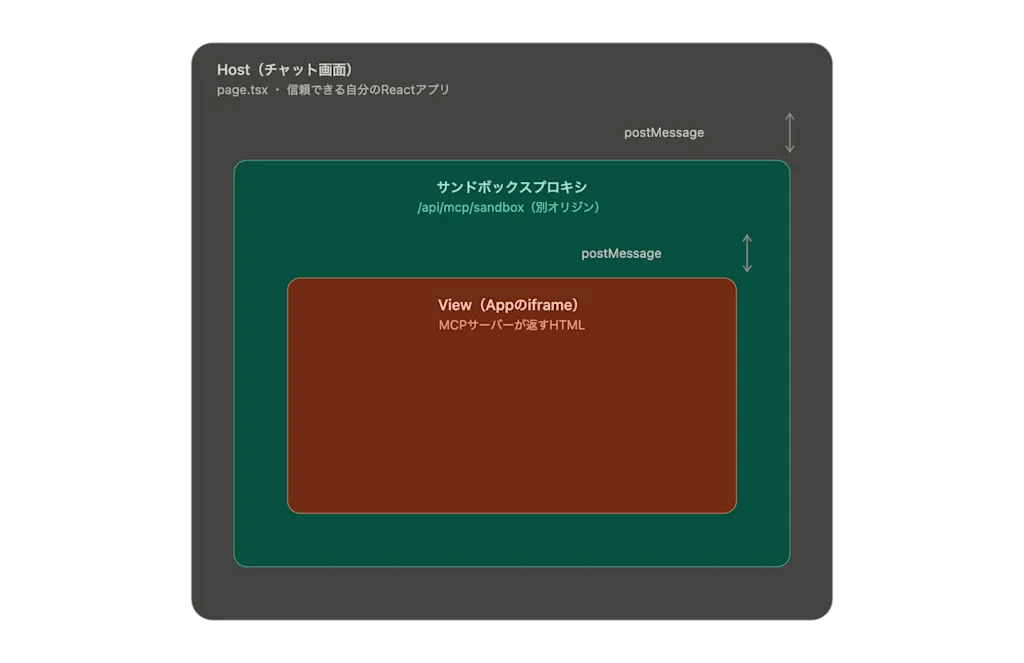
src/app/api/mcp/sandbox/route.ts にサンドボックス用の HTML を返す API を実装します。Next.js の API ルートで GET リクエストを受け取ったら Response で HTML を返すようにします。この HTML は iframe の src 属性で指定される想定です。
MCP Apps の仕様ではホストとサンドボックスの iframe は別のオリジンである必要(MUST)が明記されています。ここでは実装を単純化するために同一オリジンで実装していますが、実際のアプリケーションでは別オリジンで iframe を配信する必要があります。オリジンはスキーム・ホスト・ポートの組であるため、別ドメインのほか別ポートで配信する形でも構いません。
const sandboxProxyHtml = `<!doctype html>
<html>
<head>
<meta charset="utf-8" />
<meta name="viewport" content="width=device-width, initial-scale=1" />
<style>
html, body, iframe {
width: 100%;
height: 100%;
margin: 0;
border: 0;
background: transparent;
}
</style>
</head>
<body>
<script>
let appFrame;
function isJsonRpc(value) {
return value && value.jsonrpc === '2.0';
}
function injectCSP(html, csp) {
if (!csp) return html;
const meta = '<meta http-equiv="Content-Security-Policy" content="' +
csp.replaceAll('"', '"') + '">';
return html.includes('<head>')
? html.replace('<head>', '<head>' + meta)
: meta + html;
}
function createAppFrame(params) {
appFrame?.remove();
appFrame = document.createElement('iframe');
appFrame.sandbox = params.sandbox || 'allow-scripts allow-forms';
if (params.allow) {
appFrame.allow = params.allow;
}
appFrame.srcdoc = injectCSP(params.html, params.csp);
document.body.appendChild(appFrame);
}
window.addEventListener('message', event => {
const data = event.data;
// ui/notifications/sandbox-resource-ready を受け取ったら createAppFrame を実行して
// MCP Apps の HTML をレンダリングする iframe を作成する。
if (
isJsonRpc(data) &&
data.method === 'ui/notifications/sandbox-resource-ready' &&
event.source === window.parent
) {
createAppFrame(data.params || {});
return;
}
if (isJsonRpc(data) && appFrame && event.source === window.parent) {
appFrame.contentWindow.postMessage(data, '*');
} else if (isJsonRpc(data) && event.source === appFrame?.contentWindow) {
window.parent.postMessage(data, '*');
}
});
window.parent.postMessage({
  jsonrpc: '2.0',
  method: 'ui/notifications/sandbox-proxy-ready'
}, '*');
</script>
</body>
</html>`;
export function GET() {
return new Response(sandboxProxyHtml, {
headers: { "content-type": "text/html; charset=utf-8" },
});
}サンドボックスの詳しい実装も見ていきましょう。HTML の大部分は CSS で iframe を全画面表示するためのスタイルと、iframe のサンドボックス化を行うためのスクリプトで構成されています。ハンドシェイク処理では JSON-RPC 2.0 の仕様に従って、ui/notifications/sandbox-proxy-ready 通知をホストに送信します。ホストとのやり取りは postMessage 関数を使用しています。
window.parent.postMessage({
jsonrpc: '2.0',
method: 'ui/notifications/sandbox-proxy-ready'
}, '*');ホストは ui/notifications/sandbox-proxy-ready を受信したら、ui/notifications/sandbox-resource-ready 通知をサンドボックスに送信します。サンドボックスはこの通知を受信したら、createAppFrame 関数で MCP Apps の HTML をレンダリングする iframe を作成します。
// 簡単にするために、JSON-RPC 2.0 の仕様に従っているかを判定する関数
function isJsonRpc(value) {
  return value && value.jsonrpc === '2.0';
}

// sandbox-resource-readyを受け取ったら createAppFrame を実行
if (
  isJsonRpc(data) &&
  data.method === 'ui/notifications/sandbox-resource-ready' &&
  event.source === window.parent
) {
  createAppFrame(data.params || {});
  return;
}
ここでは event.source === window.parent でメッセージの送信元が親ウィンドウ(ホスト)であることを確認しています。このチェックがなければ信頼できない iframe が、自分から見た親であるサンドボックスプロキシに向かって window.parent.postMessage({method: 'ui/notifications/sandbox-resource-ready', params: {sandbox: 'allow-scripts allow-same-origin', html: '...'}}, '*') のようなメッセージを送りつけ、createAppFrame を呼ばせて自分自身を allow-same-origin 付きで再生成させる、という攻撃が成立してしまいます。
createAppFrame 関数は、sandbox 属性と srcdoc 属性を指定して iframe を作成します。この iframe の sandbox 属性と allow 属性はホストが ui/notifications/sandbox-resource-ready 通知で指定した値を使用します。実際には AI SDK 内部のデフォルト値である 'allow-scripts allow-forms'(内部定数 MCP_APP_DEFAULT_INNER_SANDBOX)が指定されることがほとんどでしょう。allow 属性はカメラ・マイク・位置情報などの Permissions Policy を制御するものです。
function createAppFrame(params) {
  appFrame?.remove();
  appFrame = document.createElement('iframe');
  appFrame.sandbox = params.sandbox || 'allow-scripts allow-forms';
  if (params.allow) {
    appFrame.allow = params.allow;
  }
  appFrame.srcdoc = injectCSP(params.html, params.csp);
  document.body.appendChild(appFrame);
}
srcdoc 属性には MCP Apps の HTML を指定します。MCP Apps の HTML は ui/notifications/sandbox-resource-ready 通知の params.html に格納されているので、それを使用します。injectCSP 関数は Content Security Policy を <meta> タグとして HTML に埋め込むための関数です。CSP の元になるのは ui:// リソースの _meta.ui.csp で、これは CSP 文字列そのものではなく { connectDomains: [...], resourceDomains: [...] } という許可オリジンのリストを持つオブジェクトです。ホストがこのオブジェクトから CSP 文字列を組み立てて、sandbox-resource-ready 通知の params.csp として渡します。CSP が指定されていない場合、仕様で定義されている以下のデフォルトの CSP が適用されます。
const RESTRICTIVE_DEFAULT_CSP = "default-src 'none'; script-src 'self' 'unsafe-inline'; style-src 'self' 'unsafe-inline'; img-src 'self' data:; media-src 'self' data:; connect-src 'none';";
function injectCSP(html, csp) {
const cspValue = csp || RESTRICTIVE_DEFAULT_CSP;
const meta = '<meta http-equiv="Content-Security-Policy" content="' +
cspValue.replaceAll('"', '"') + '">';
return html.includes('<head>')
? html.replace('<head>', '<head>' + meta)
: meta + html;
}最後に window.addEventListener('message', event => { ... }) でホストと MCP Apps の iframe との間のメッセージを中継します。sandbox-proxy-ready, sandbox-resource-ready のメッセージのみ特別扱いし、それ以外のメッセージは event.source を使って送信元を判定し、そのまま中継します。
window.addEventListener('message', event => {
  const data = event.data;

  // sandbox-resource-ready を受け取ったら createAppFrame を実行する処理
  // ...

  if (isJsonRpc(data) && appFrame && event.source === window.parent) {
    appFrame.contentWindow.postMessage(data, '*');
  } else if (isJsonRpc(data) && event.source === appFrame?.contentWindow) {
    window.parent.postMessage(data, '*');
  }
}
MCP Client の作成
作成した MCP サーバーの URL を指定して MCP Client を作成します。MCP Client はチャット API と iframe とホストのブリッジの 2 箇所から呼び出されるため、src/lib/mcp-client.ts に共通の MCP Client を作成します。
import { createMCPClient, mcpAppClientCapabilities } from "@ai-sdk/mcp";
import { StreamableHTTPClientTransport } from "@modelcontextprotocol/sdk/client/streamableHttp.js";

export function createLocalMCPAppsClient(origin: string) {
  return createMCPClient({
    transport: new StreamableHTTPClientTransport(
      new URL("/api/mcp/server", origin),
    ),
    clientName: "ai-sdk-mcp-apps-example",
    capabilities: mcpAppClientCapabilities,
  });
}
StreamableHTTPClientTransport のコンストラクタに MCP サーバーの URL を指定することで、MCP Client は MCP サーバーと通信できるようになります。ここでのポイントは、capabilities に mcpAppClientCapabilities を指定することです。中身は { extensions: { "io.modelcontextprotocol/ui": { mimeTypes: ["text/html;profile=mcp-app"] } } } という値で、MCP Client が MCP Apps に対応していることを示しています。
AI SDK を使用したチャット API の実装
src/app/api/chat/route.ts にチャット API を実装します。ここでは、LLM からのレスポンスをストリーミングで返すために streamText を使用するところは通常の AI SDK によるチャット API の実装と同じです。
import { openai } from "@ai-sdk/openai";
import { splitMCPAppTools } from "@ai-sdk/mcp";
import {
  convertToModelMessages,
  createUIMessageStreamResponse,
  isStepCount,
  streamText,
  toUIMessageStream,
  type UIMessage,
} from "ai";
import { createLocalMCPAppsClient } from "@/lib/mcp-client";

export const maxDuration = 30;

export async function POST(req: Request) {
  const requestUrl = new URL(req.url);
  const { messages }: { messages: UIMessage[] } = await req.json();

  const client = await createLocalMCPAppsClient(requestUrl.origin);

  try {
    // MCPサーバーからツール一覧を取得し、モデルに見せてよいものだけを絞り込む。
    // visibility: ["app"] のツールはここで除外される
    const { modelVisible } = splitMCPAppTools(await client.listTools());
    const tools = client.toolsFromDefinitions(modelVisible);

    const result = streamText({
      model: openai("gpt-5-nano"),
      system: "あなたは親切で簡潔な日本語アシスタントです。",
      tools,
      stopWhen: isStepCount(5),
      messages: await convertToModelMessages(messages),
      onEnd: async () => {
        await client.close();
      },
    });

    return createUIMessageStreamResponse({
      stream: toUIMessageStream({ stream: result.stream }),
    });
  } catch (error) {
    await client.close();
    throw error;
  }
}
先ほど作成した MCP Client を使用して MCP サーバーからツール一覧を取得しています。ポイントは splitMCPAppTools を使用して、モデルに見せてよいツールだけを絞り込むことです。これにより、visibility: ["app"] のツールは streamText に渡されるツール一覧から除外されます。
また、stopWhen: isStepCount(5) を指定している点もポイントです。デフォルトでは 1 ステップで生成が停止するため、ツールを呼び出した後にモデルが続きのテキストを生成しません。stopWhen を指定することで、ツール呼び出しの結果を踏まえた応答テキストまで生成されるようになります。なお、AI SDK v7 では streamText の onFinish コールバックは非推奨となり、onEnd に置き換えられています。
iframe とホストのブリッジ
iframe の JavaScript からの MCP サーバーのツールの呼び出しやリソースの読み取り(tools/call や resources/read)は、セキュリティ上の理由から iframe から直接 MCP サーバーにリクエストを送信することはできません。iframe からのリクエストはホストに中継してもらう必要があります。ここではエンドポイント app/api/mcp/host/route.ts にホストのブリッジを実装します。AI SDK のヘルパー関数をいくつか使用して、安全にツールの呼び出しを中継できるようにしています。
import { readMCPAppResource, splitMCPAppTools } from "@ai-sdk/mcp";
import { isJSONObject, type JSONObject } from "@ai-sdk/provider";
import { safeParseJSON } from "@ai-sdk/provider-utils";
import { createLocalMCPAppsClient } from "@/lib/mcp-client";

export async function POST(req: Request) {
  const requestUrl = new URL(req.url);
  const bodyResult = await safeParseJSON({ text: await req.text() });

  if (!bodyResult.success) {
    return Response.json({ error: "Invalid JSON" }, { status: 400 });
  }

  const body = isJSONObject(bodyResult.value) ? bodyResult.value : undefined;
  const method = body?.method;
  const params = isJSONObject(body?.params) ? body.params : undefined;

  if (typeof method !== "string") {
    return Response.json({ error: "Missing method" }, { status: 400 });
  }

  const client = await createLocalMCPAppsClient(requestUrl.origin);

  try {
    switch (method) {
      // ui:// リソース(HTML本体)の取得。
      case "mcp-apps/read-resource": {
        if (typeof params?.uri !== "string") {
          return Response.json({ error: "Missing uri" }, { status: 400 });
        }
        return Response.json(
          await readMCPAppResource({ client, uri: params.uri }),
        );
      }

      case "resources/read": {
        if (typeof params?.uri !== "string") {
          return Response.json({ error: "Missing uri" }, { status: 400 });
        }
        return Response.json(await client.readResource({ uri: params.uri }));
      }

      // iframe内のJavaScriptからの「ツールを呼びたい」というリクエスト。
      // App向けに公開されたツール(visibility: ["app"]) だけを許可し、それ以外は拒否する。
      case "tools/call": {
        if (typeof params?.name !== "string") {
          return Response.json({ error: "Missing tool name" }, { status: 400 });
        }

        const { appVisible } = splitMCPAppTools(await client.listTools());
        const isAllowed = appVisible.tools.some(
          (tool) => tool.name === params.name,
        );

        if (!isAllowed) {
          return Response.json(
            { error: "Tool is not app-visible" },
            { status: 403 },
          );
        }

        const toolArguments: JSONObject = isJSONObject(params.arguments)
          ? params.arguments
          : {};

        return Response.json(
          await client.callTool({
            name: params.name,
            arguments: toolArguments,
          }),
        );
      }

      default:
        return Response.json({ error: "Unsupported method" }, { status: 400 });
    }
  } finally {
    await client.close();
  }
}
はじめにリクエストボディの JSON をパースして、method と params を取得します。ここでは req.json() を使用せずに req.text() で文字列を取得してから safeParseJSON を使用して JSON をパースするという手順を踏んでいます。
const bodyResult = await safeParseJSON({ text: await req.text() });

if (!bodyResult.success) {
  return Response.json({ error: "Invalid JSON" }, { status: 400 });
}
safeParseJSON は JSON のパースに失敗した場合に例外を投げずに Result 型を返すヘルパー関数です。
type ParseResult<T> =
  | { success: true; value: T; rawValue: unknown }
  | { success: false; error: JSONParseError | TypeValidationError; rawValue: unknown };
さらに isJSONObject を使用して、パースした値が JSON オブジェクトであるかを判定したうえで、method が存在し文字列であるかどうかを検証しています。
const body = isJSONObject(bodyResult.value) ? bodyResult.value : undefined;
const method = body?.method;
const params = isJSONObject(body?.params) ? body.params : undefined;

if (typeof method !== "string") {
  return Response.json({ error: "Missing method" }, { status: 400 });
}検証が完了したら、method に応じて処理を分岐します。はじめに先ほど作成した MCP Client を使用して MCP サーバーに接続しておきます。
const client = await createLocalMCPAppsClient(requestUrl.origin);mcp-apps/read-resource はツールに紐付けられた ui:// リソースを取得するためのメソッドです。リソースは URI で指定されます。なお、tools/call や resources/read は MCP の仕様に由来するメソッド名ですが、mcp-apps/read-resource とこのブリッジ API 自体はこのアプリケーションが独自に定義した内部 API であり、MCP Apps の仕様で定められたものではありません。リソースの読み取りは AI SDK の readMCPAppResource を使用して行います。readMCPAppResource は ui:// で始まっているか、MIME タイプが text/html;profile=mcp-app かを検証し、デコードして { uri, mimeType, html, meta } という統一された形に正規化してくれます。
try {
  switch (method) {
    // ui:// リソース(HTML本体)の取得
    case "mcp-apps/read-resource": {
      if (typeof params?.uri !== "string") {
        return Response.json({ error: "Missing uri" }, { status: 400 });
      }
      return Response.json(
        await readMCPAppResource({ client, uri: params.uri }),
      );
    }
resources/read は通常のリソースの読み取りです。readMCPAppResource とは異なり、ui:// リソースかどうかの検証は行われません。
case "resources/read": {
  if (typeof params?.uri !== "string") {
    return Response.json({ error: "Missing uri" }, { status: 400 });
  }
  return Response.json(await client.readResource({ uri: params.uri }));
}
ツールの呼び出しである tools/call は、iframe 内の JavaScript からの「ツールを呼びたい」というリクエストです。ここでは MCP サーバーに登録されているツールのうち、visibility: ["app"] のツールだけを許可し、それ以外は拒否するようにしています。この処理がセキュリティ上重要な境界です。チャット API の場合と同様に splitMCPAppTools を使用して、App 向けに公開されたツールだけを絞り込んでいます。
case "tools/call": {
  if (typeof params?.name !== "string") {
    return Response.json({ error: "Missing tool name" }, { status: 400 });
  }

  const { appVisible } = splitMCPAppTools(await client.listTools());
  const isAllowed = appVisible.tools.some(
    (tool) => tool.name === params.name,
  );

  if (!isAllowed) {
    return Response.json(
      { error: "Tool is not app-visible" },
      { status: 403 },
    );
  }

  const toolArguments: JSONObject = isJSONObject(params.arguments)
    ? params.arguments
    : {};

  return Response.json(
    await client.callTool({
      name: params.name,
      arguments: toolArguments,
    }),
  );
}
React アプリケーションで MCP Apps をレンダリングする
最後にフロントエンドのチャット UI を実装します。チャット API とのやり取りは AI SDK の useChat を使用して実装します。ユーザーの入力を useState で管理し、送信ボタンが押されたら sendMessage を呼び出してチャット API にリクエストを送信します。レスポンスはストリーミングで返ってくるため、messages の配列に順次追加されていきます。
"use client";

import { useChat } from "@ai-sdk/react";
import { DefaultChatTransport, isToolUIPart } from "ai";
import { useState } from "react";

export default function Home() {
  const [input, setInput] = useState("");
  const { messages, sendMessage, status, error } = useChat({
    transport: new DefaultChatTransport({ api: "/api/chat" }),
  });

  const isLoading = status === "submitted" || status === "streaming";

  const handleSubmit = (e: React.SubmitEvent) => {
    e.preventDefault();
    if (!input.trim() || isLoading) return;
    sendMessage({ text: input });
    setInput("");
  };

  return (
    <div className="flex min-h-screen flex-col items-center bg-zinc-50 font-sans dark:bg-black">
      <main className="flex w-full max-w-2xl flex-1 flex-col px-4 py-8">
        <div className="flex-1 space-y-4 overflow-y-auto pb-4">
          {messages.map((message) => (
            <div
              key={message.id}
              className={
                message.role === "user"
                  ? "ml-auto max-w-[80%] rounded-2xl bg-blue-600 px-4 py-2 text-white"
                  : "mr-auto w-full space-y-2"
              }
            >
              {/* text のレスポンスの場合は通常通りレスポンスをレンダリングする */}
              {message.parts.map((part, i) => {
                if (part.type === "text") {
                  return (
                    <span
                      key={i}
                      className={
                        message.role === "assistant"
                          ? "block max-w-[80%] rounded-2xl bg-zinc-200 px-4 py-2 text-zinc-900 dark:bg-zinc-800 dark:text-zinc-50"
                          : undefined
                      }
                    >
                      {part.text}
                    </span>
                  );
                }
                // ツール呼び出しのレスポンスは MCP Apps のレンダリング用のパーツとして返ってくるので、MCPAppRenderer でレンダリングする
                // <MCPAppTool> の実装は後ほど
                if (isToolUIPart(part)) {
                  return <MCPAppTool key={part.toolCallId} part={part} />;
                }
                return null;
              })}
            </div>
          ))}
          {isLoading && (
            <p className="mr-auto text-sm text-zinc-500 dark:text-zinc-400">
              考え中…
            </p>
          )}
          {error && (
            <p className="mr-auto max-w-[80%] rounded-2xl bg-red-100 px-4 py-2 text-sm text-red-700 dark:bg-red-950 dark:text-red-300">
              エラーが発生しました: {error.message}
            </p>
          )}
        </div>

        <form onSubmit={handleSubmit} className="mt-4 flex gap-2">
          <input
            className="flex-1 rounded-full border border-zinc-300 bg-white px-4 py-2 text-zinc-900 outline-none focus:border-blue-500 dark:border-zinc-700 dark:bg-zinc-900 dark:text-zinc-50"
            value={input}
            placeholder="メッセージを入力..."
            onChange={(e) => setInput(e.target.value)}
            disabled={isLoading}
          />
          <button
            type="submit"
            className="rounded-full bg-blue-600 px-5 py-2 font-medium text-white disabled:opacity-50"
            disabled={isLoading || !input.trim()}
          >
            送信
          </button>
        </form>
      </main>
    </div>
  );
}
AI のレスポンスである messages[].parts[].type によって、通常のテキストレスポンスか、ツール呼び出しのレスポンスかを判定しています。ツール呼び出しのレスポンスは MCP Apps のレンダリング用のパーツとして返ってくるので、MCPAppRenderer でレンダリングします。
MCPAppRenderer を内部で使用する MCPAppTool コンポーネントの実装は以下の通りです。MCPAppRenderer は通常のツール呼び出しの場合は何もレンダリングせず、リソース ui:// で始まる MCP Apps のリソースを返す場合にのみそのリソースをロードし、サンドボックスブリッジを作成してレンダリングします。ツールの入力や呼び出し結果を iframe 内に通知したり、iframe 内のツール呼び出しをハンドラを通じて転送する役割を担っています。
"use client";

import {
  experimental_MCPAppRenderer as MCPAppRenderer,
  useChat,
  type MCPAppBridgeHandlers,
  type MCPAppMetadata,
  type MCPAppRendererProps,
  type MCPAppResource,
  type MCPAppSandboxConfig,
} from "@ai-sdk/react";
import { DefaultChatTransport, isToolUIPart } from "ai";
import { useState } from "react";

const mcpAppSandbox = {
  // サンドボックスの iframe の URL。`src/mcp/sandbox/route.ts` で実装した API を指定する。
  url: "/api/mcp/sandbox",
  className: "block h-80 w-full overflow-hidden rounded-lg border",
} satisfies MCPAppSandboxConfig;

// ブリッジを fetch で呼び出すヘルパー関数
function callMCPAppHost(method: string, params: unknown) {
  return fetch("/api/mcp/host", {
    method: "POST",
    body: JSON.stringify({ method, params }),
  }).then((r) => r.json());
}

const mcpAppHandlers: MCPAppBridgeHandlers = {
  // ツールの呼び出しを許可リストにすることで、意図しないツールの呼び出しを防ぐ
  allowedTools: ["refreshDashboardData"],
  // iframe 内のツール呼び出しがあった場合、ブリッジに転送する
  callTool: (params) => callMCPAppHost("tools/call", params),
  readResource: (params) => callMCPAppHost("resources/read", params),
  // iframe 内のリンククリックがあった場合の処理
  openLink: ({ url }) => { window.open(url, "_blank", "noopener,noreferrer"); return {}; },
};

function MCPAppTool({ part }: { part: MCPAppRendererProps["part"] }) {
  return (
    <MCPAppRenderer
      part={part}
      loadResource={(app) => callMCPAppHost("mcp-apps/read-resource", { uri: app.resourceUri })}
      handlers={mcpAppHandlers}
      sandbox={mcpAppSandbox}
      fallback={<div>MCP Appを読み込み中...</div>}
    />
  );
}
<MCPAppRenderer> は loadResource でリソースをロードする関数を受け取ります。ここでは、/api/mcp/host にリクエストを送信して MCP サーバーの readResource を呼び出すようにしています。handlers にはブリッジのハンドラを指定します。ここでは、ツールの呼び出しやリソースの読み込み、リンククリックの処理を実装しています。sandbox にはサンドボックスの設定を指定します。サンドボックスの指定は必ず URL で指定する必要があります。ここでは先ほど作成した API ルート /api/mcp/sandbox を指定しています。
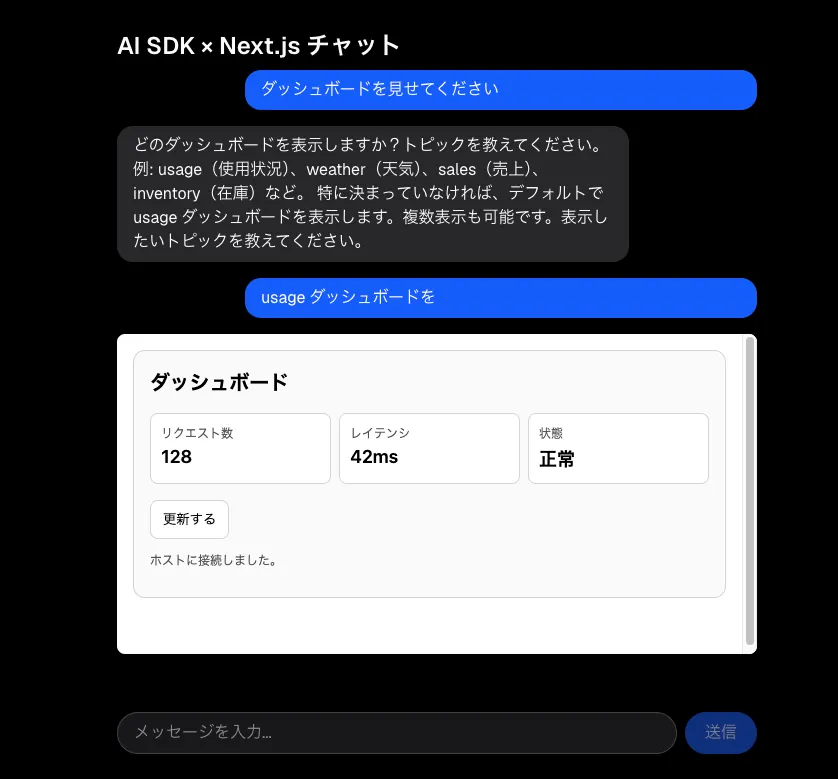
ここまでの実装が完了したら、実際にチャット UI からメッセージを送信して、MCP Apps のダッシュボードが表示されることを確認してみましょう。「ダッシュボードを見せてください」といったメッセージを送信すると、MCP サーバーの showDashboard ツールが呼び出され、ダッシュボードが表示されます。更新ボタンを押すと、refreshDashboardData ツールが呼び出され、ダッシュボードのデータが更新されます。
まとめ
- AI SDK v7 では MCP Apps 対応が追加され、
@ai-sdk/mcpとexperimental_MCPAppRendererという 2 つのヘルパーを使うことで、ツールの結果をインタラクティブな UI としてレンダリングできるようになった - MCP サーバー側では、
ui://リソースを登録し、ツールの_meta.ui.resourceUriでリソースと紐付けることで、ホスト側にインタラクティブな UI をレンダリングさせることができる _meta.ui.visibilityを"app"に設定することで、モデルからは呼び出せず iframe 内の JavaScript からのみ呼び出せる App 専用ツールを定義でき、モデルに渡すツール一覧の肥大化を防げる- MCP Apps の仕様では信頼できない HTML をそのまま埋め込まないよう、ホストの配下にサンドボックスプロキシとアプリの 2 段の iframe を入れ子にするサンドボックス化が必須とされており、
postMessageの送信元をevent.sourceで検証することがセキュリティ上重要 - iframe 内の JavaScript から MCP サーバーへ直接リクエストすることはできないため、ホスト側にブリッジ API を用意し、App 向けに公開されたツールのみを許可する形で中継する必要がある
- AI SDK が提供するヘルパー(
splitMCPAppTools、readMCPAppResource、MCPAppRendererなど)を使うことで、これらの実装をゼロから作るよりも比較的少ない手間で MCP Apps に対応したアプリケーションを構築できた