
デスクトップ Claude Code の Preview 機能で UI を直接確認する
Claude Code のデスクトップアプリに新しい Preview 機能がリリースされました。これを使用すると、コードから起動したアプリケーションの UI を直接確認しながら、同時にログやコードも確認して問題を解決できます。この記事では Preview 機能の使い方を紹介します。
Claude Code のデスクトップアプリに新しい Preview 機能がリリースされました。これを使用すると、コードから起動したアプリケーションの UI を直接確認しながら、同時にログやコードも確認して問題を解決できます。この記事では Preview 機能の使い方を紹介します。
Preview 機能を使用する
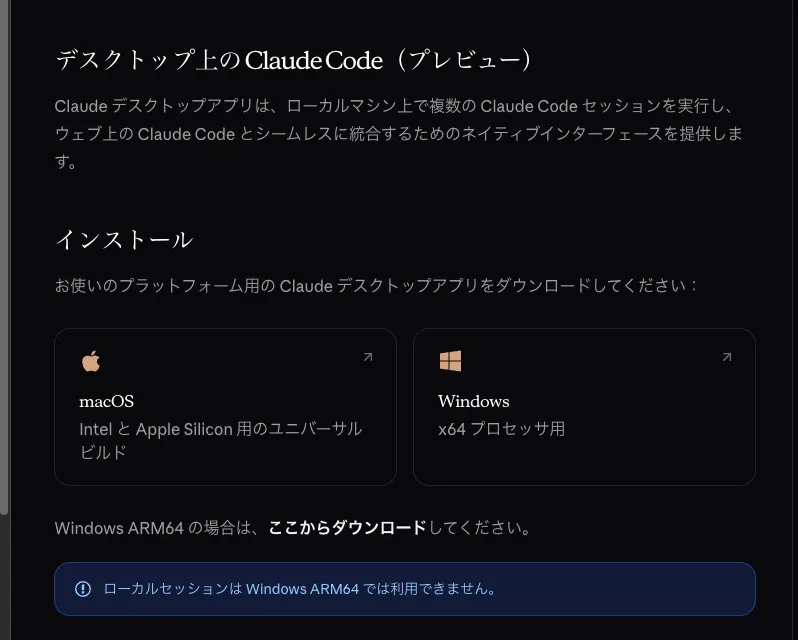
まずは Claude Code のデスクトップアプリをインストールしましょう。Claude Code のドキュメント からお使いの OS に対応したインストーラーをダウンロードして、インストールを完了させてください。既にインストールされている場合は、アプリを起動して最新バージョンにアップデートされていることを確認してください。
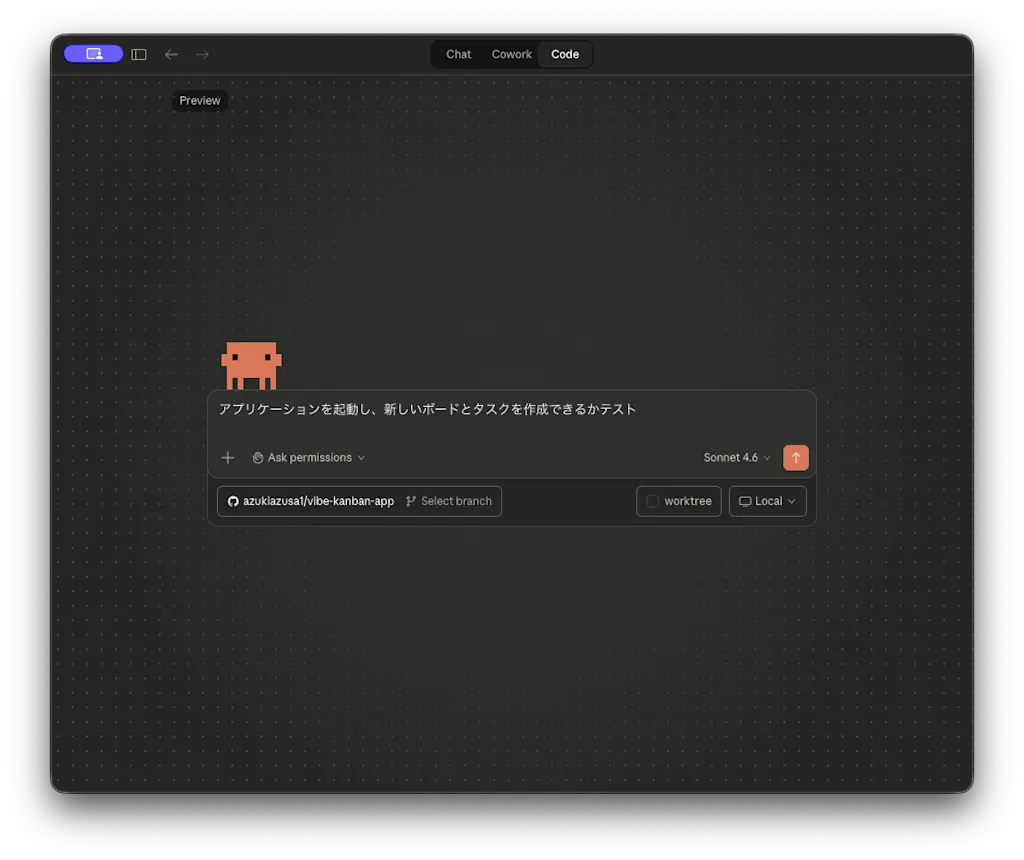
インストールが完了したら上部のタブから「Code」を選択します。コードが存在するディレクトリとブランチを選択し、チャット欄に「アプリケーションを起動し、新しいボードとタスクを作成できるかテスト」などと入力してみましょう。
チャット画面の右上に「Preview」ボタンが表示されるので、これをクリックしてみましょう。ポップアップの「Set up」ボタンをクリックすると、画面右側にプレビュー画面が表示され、.claude/launch.json ファイルの作成を試みます。
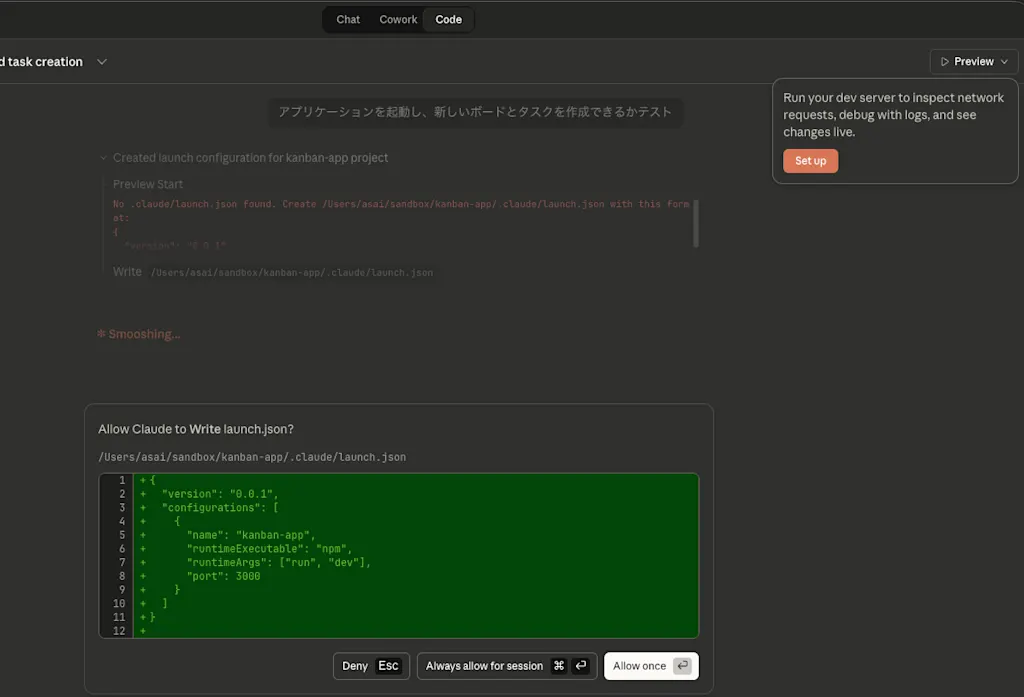
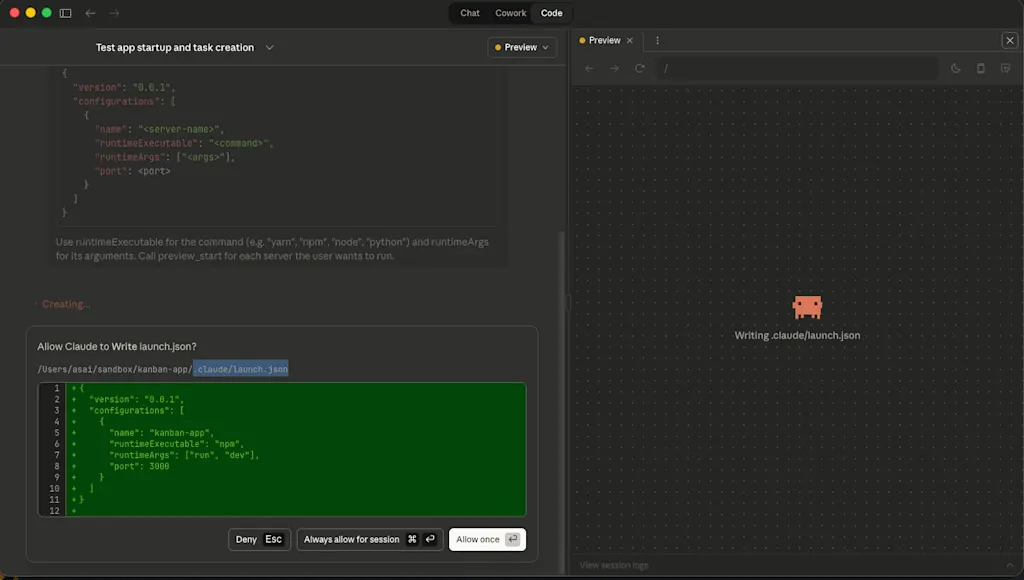
.claude/launch.json ファイルは Claude Code がどのようにアプリケーションを起動するかを定義するためのファイルです。ビルドに必要なコマンドや環境変数などを定義できます。概念的には Visual Studio Code で使用される .vscode/launch.json ファイルとよく似ています。
{
  "version": "0.0.1",
  "configurations": [
    {
      "name": "kanban-app",
      "runtimeExecutable": "npm",
      "runtimeArgs": ["run", "dev"],
      "port": 3000,
      // Claude がファイルを変更した後に UI を自動で検証するかどうか。デフォルトは true
      "autoVerify": true,
      // 環境変数
      "env": {
        "NODE_ENV": "development"
      },
      // ポート番号が競合したとき、自動的に次の空いているポートを使用するかどうか。
      // デフォルトは未設定で、Claude がポートの競合を検知したときにユーザーに確認する挙動になる。
      "autoPort": true
    },
    // 別にサーバーや DB を起動する必要がある場合は、別の設定を追加することもできる
    {
      "name": "db",
      "runtimeExecutable": "docker-compose",
      "runtimeArgs": ["up", "db"]
    }
  ]
}
.claude/launch.json ファイルが存在する場合、Claude がアプリケーションをテストする必要があると判断したときに、自動で Preview 画面を起動してアプリケーションの UI を操作しながらテストを行うようになります。
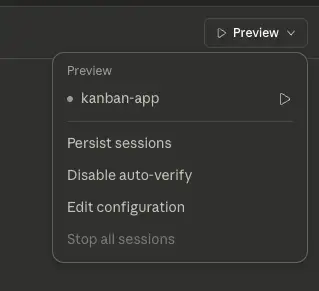
もしくは「Preview」ボタンをクリックした時に表示されるポップアップの「kanban-app ▶️」をクリックすると、すぐにプレビュー画面が起動してアプリケーションの UI を確認することもできます。「Persist sessions」オプションを有効にしておくと、Cookie などのセッション情報が保持されるため、ログインが必要なアプリケーションなどもスムーズにテストできます。
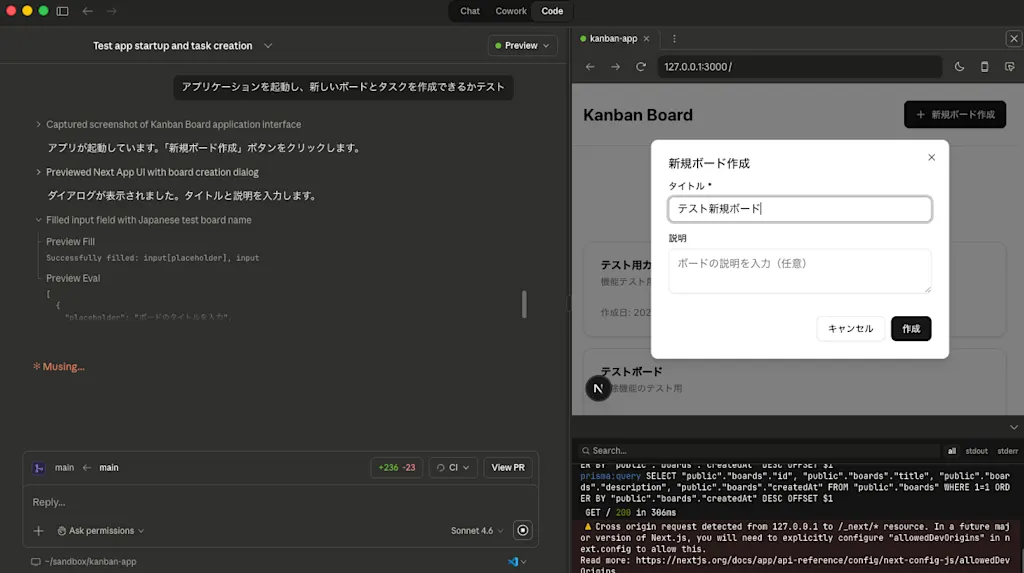
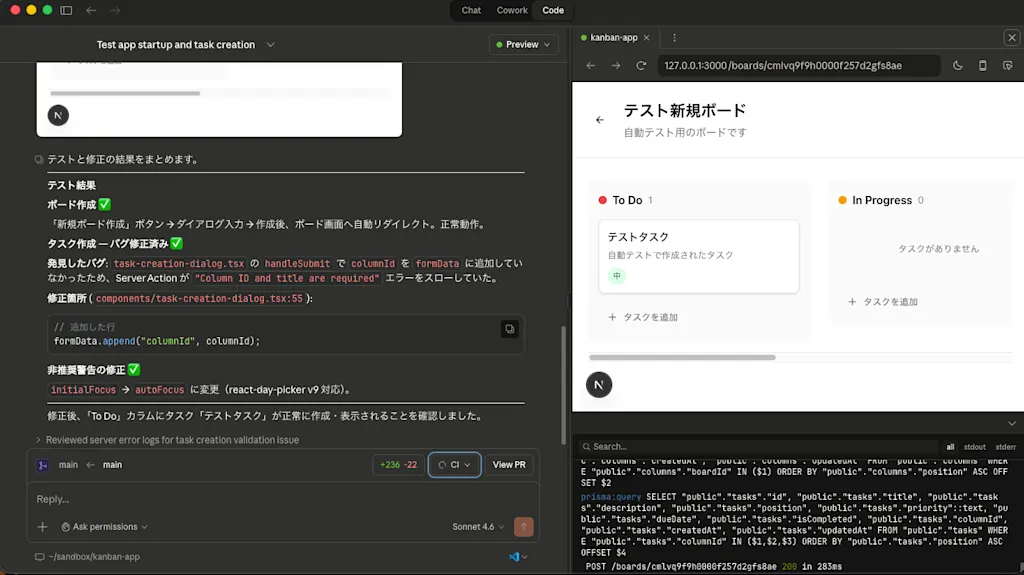
実際にユーザーの指示通り、プレビュー画面の UI を操作して新しいボードの作成を試みていることがわかりますね。「新規ボード作成」ボタンをクリックしてダイアログを表示し、タイトルと説明をフォームに入力する流れはスムーズに行われています。
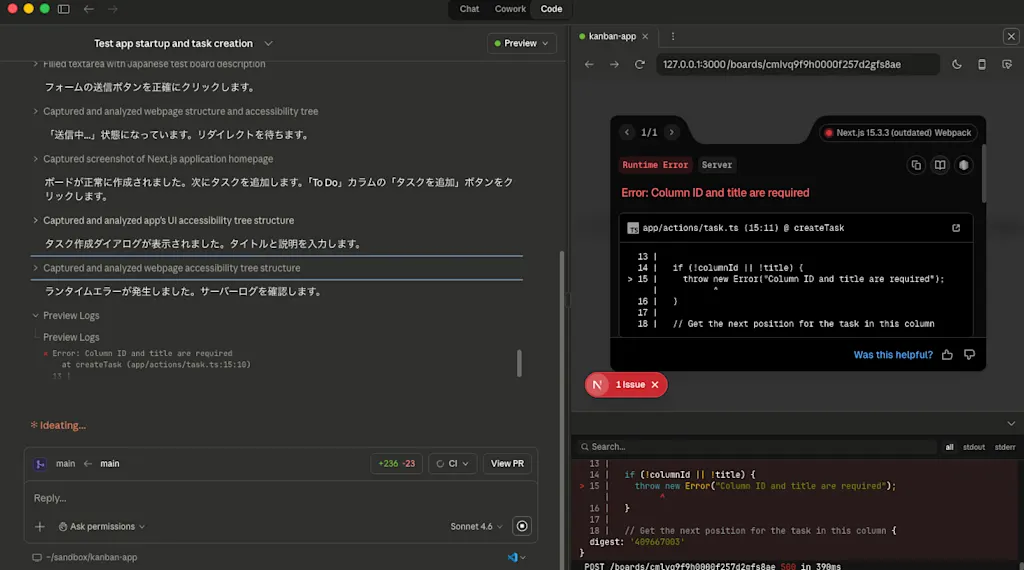
タスクを作成する際に、意図的にエラーが発生するコードを仕込んでおきました。エラーが発生したことを検知して、サーバーのログを確認している様子もわかりますね。その後関連ファイルを調査してからエラーの原因を特定し、修正している様子もわかります。
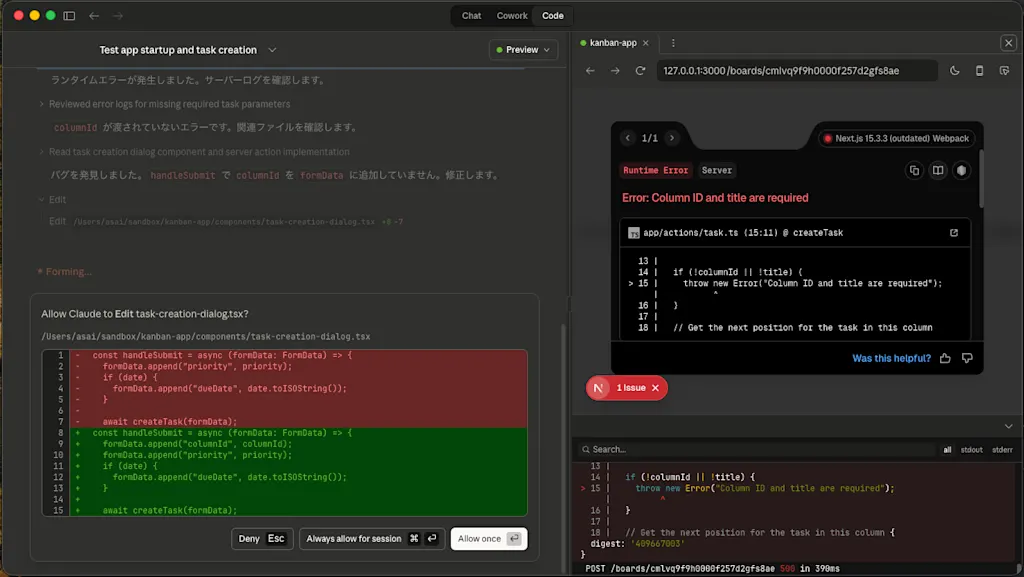
最終的にテスト結果を報告し、どのようにバグを修正したかも説明してくれていますね。UI を視覚的に確認しつつ、同時にログやコードを読みながら問題を解決していくことができ、従来のようにユーザーがブラウザで操作して結果を報告するというやりとりよりも、はるかにスムーズにコミュニケーションが取れていることがわかります。
要素を選択してプロンプトを渡す
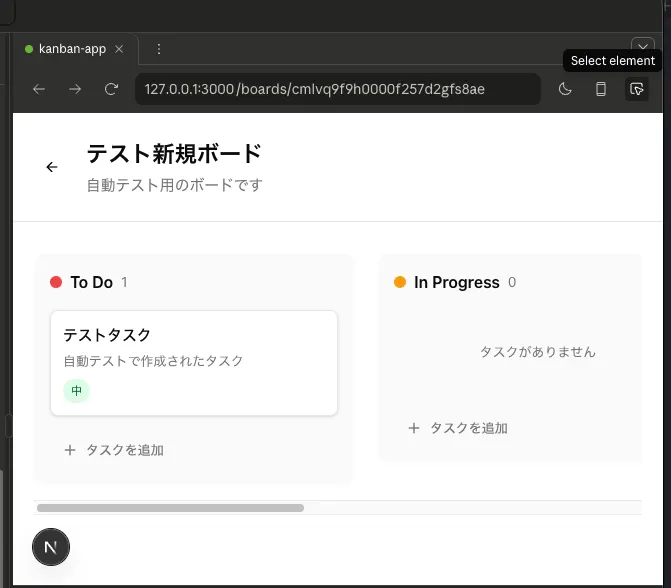
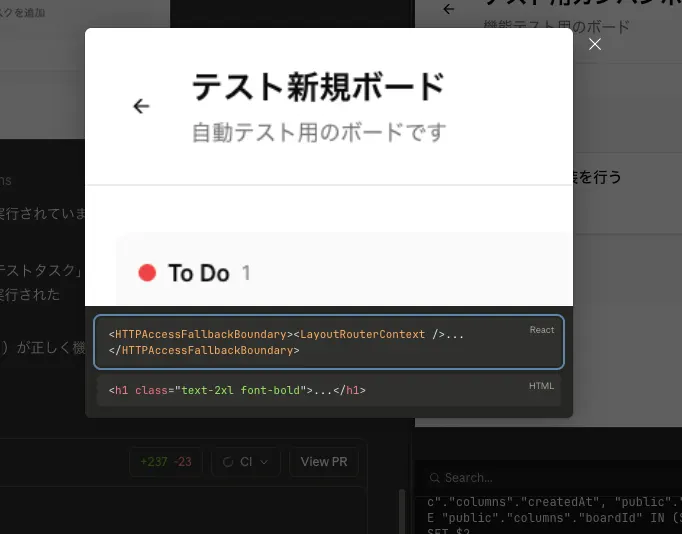
Preview 機能では、プレビュー画面の UI 要素を選択して、その要素に対してプロンプトを渡すこともできます。プレビュー画面の右上にあるアイコンの「Select element」をクリックすると、ブラウザの開発者ツールのようなインターフェースに切り替わります。
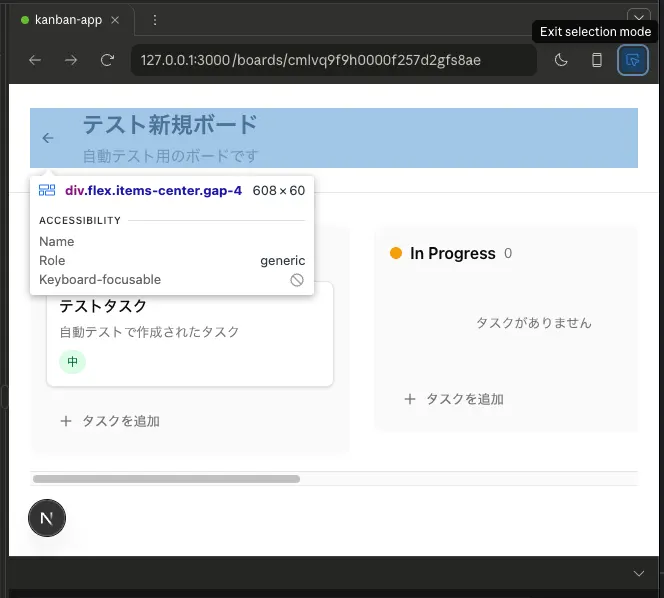
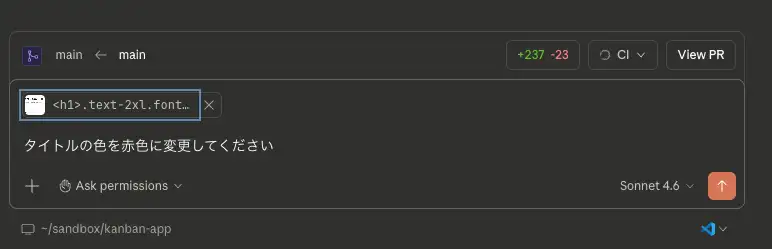
タイトル要素を選択してクリックすると <h1>.text-2xl.font-bold のような要素のセレクタと、その要素のスクリーンショットがプロンプトに添付された状態になります。これをもとに「タイトルの色を赤色に変更してください」といった指示を出すことができます。
まとめ
- Claude Code のデスクトップアプリの Preview 機能を使用すると、コードから起動したアプリケーションの UI を直接確認しながら、同時にログやコードも確認して問題を解決することができる
.claude/launch.jsonファイルを使用して、アプリケーションの起動方法を定義する- プレビュー画面の UI 要素を選択して、その要素に対してプロンプトを渡すこともできるため、UI を視覚的に確認しながら、細かい修正指示を出すことも可能